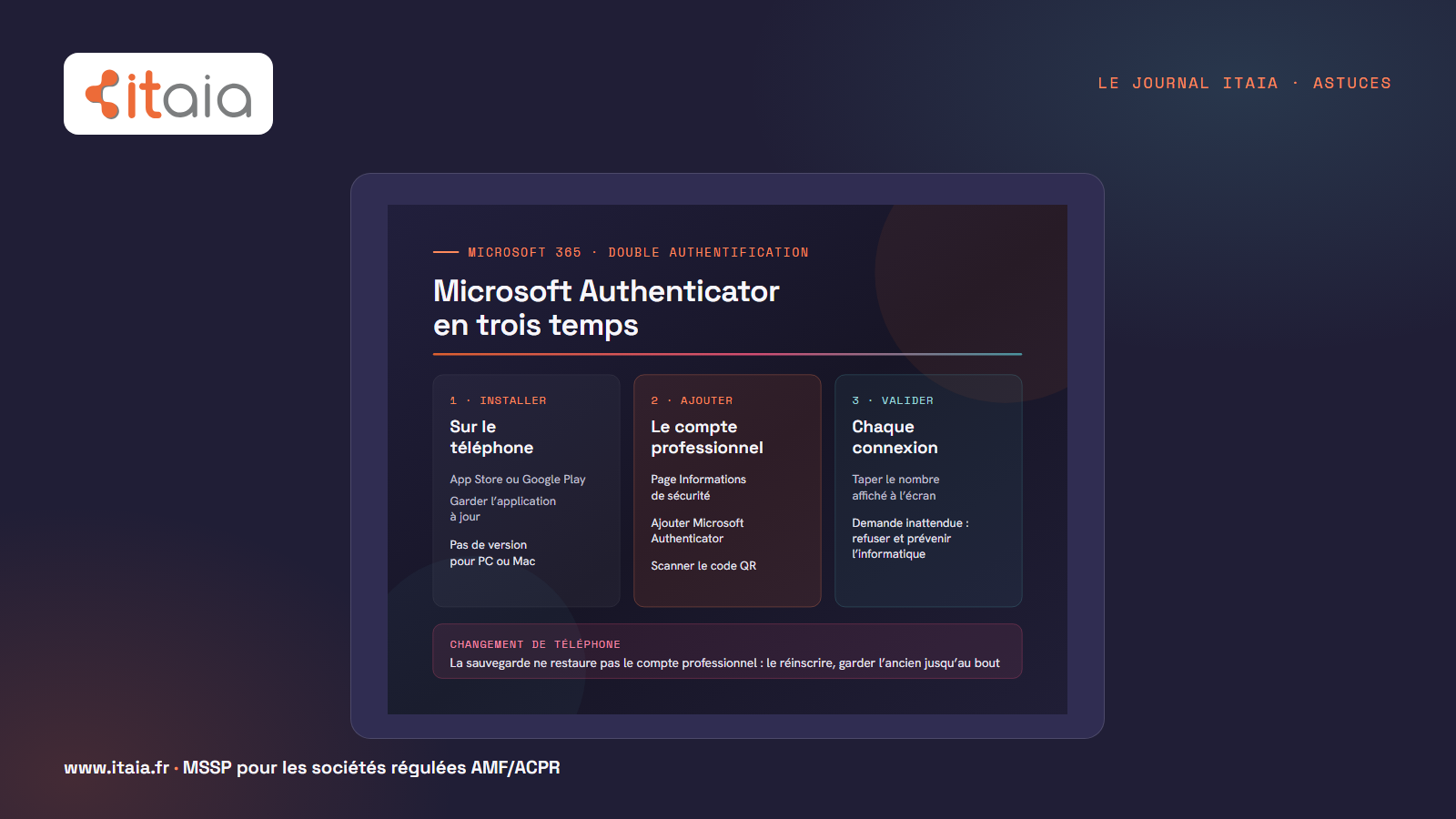
Microsoft Authenticator est l’application de double authentification de Microsoft 365 : à chaque connexion sensible, votre téléphone confirme que c’est bien vous. Elle s’installe en deux minutes, mais un piège attend tout le monde au changement de téléphone : la sauvegarde ne restaure pas votre compte professionnel. Voici la méthode complète, vérifiée sur la documentation de Microsoft.
Cet article fait partie du dossier Microsoft 365, une série de tutoriels pas à pas publiés ensemble.
L’essentiel en trente secondes
- L’application existe seulement sur téléphone, iPhone et Android. Il n’y a pas de version pour PC ou Mac.
- Votre compte professionnel s’ajoute depuis la page Informations de sécurité, en scannant un code QR.
- À chaque connexion, vous tapez sur le téléphone le nombre affiché à l’écran de l’ordinateur.
- En changeant de téléphone, gardez l’ancien jusqu’au bout : le compte professionnel doit être réinscrit sur le nouveau.
1. Installer Microsoft Authenticator
Téléchargez l’application sur l’App Store d’Apple ou sur le Google Play Store. Microsoft ne prend plus en charge les versions de plus d’un an : gardez-la à jour.
Et sur PC ? Microsoft Authenticator n’est pas disponible pour PC ni pour Mac. Microsoft l’explique par la sécurité : l’application est conçue pour un appareil que vous gardez sur vous, distinct de l’ordinateur sur lequel vous vous connectez. Si vous cherchez « Microsoft Authenticator PC », c’est donc que vous avez besoin d’une autre méthode : demandez à votre administrateur celles que votre entreprise autorise.
2. Ajouter votre compte professionnel
- Sur l’ordinateur, connectez-vous à la page Informations de sécurité de votre compte professionnel : mysignins.microsoft.com/security-info.
- Choisissez Ajouter une méthode de connexion, puis Microsoft Authenticator. Un code QR s’affiche.
- Sur le téléphone, ouvrez Authenticator, ajoutez un compte professionnel ou scolaire et scannez le code QR.
- Validez la notification de test envoyée sur le téléphone.
Si l’application affiche qu’il faut passer par aka.ms/mfasetup dans un navigateur, ou que vous vous connectez depuis un emplacement restreint, c’est un réglage de votre organisation : votre administrateur doit vous débloquer.
3. Valider une connexion
Quand vous vous connectez à Microsoft 365, l’écran de l’ordinateur affiche un nombre. Sur le téléphone, ouvrez la notification Nouvelle demande de connexion, tapez ce nombre et approuvez. Selon les réglages de l’entreprise, l’application peut d’abord vous demander de la déverrouiller.
Une demande que vous n’avez pas déclenchée ? Refusez-la, et prévenez votre service informatique. Quelqu’un connaît peut-être votre mot de passe. Le nombre à recopier sert justement à empêcher qu’on vous fasse approuver une connexion à l’aveugle.
4. Changer de téléphone sans se bloquer
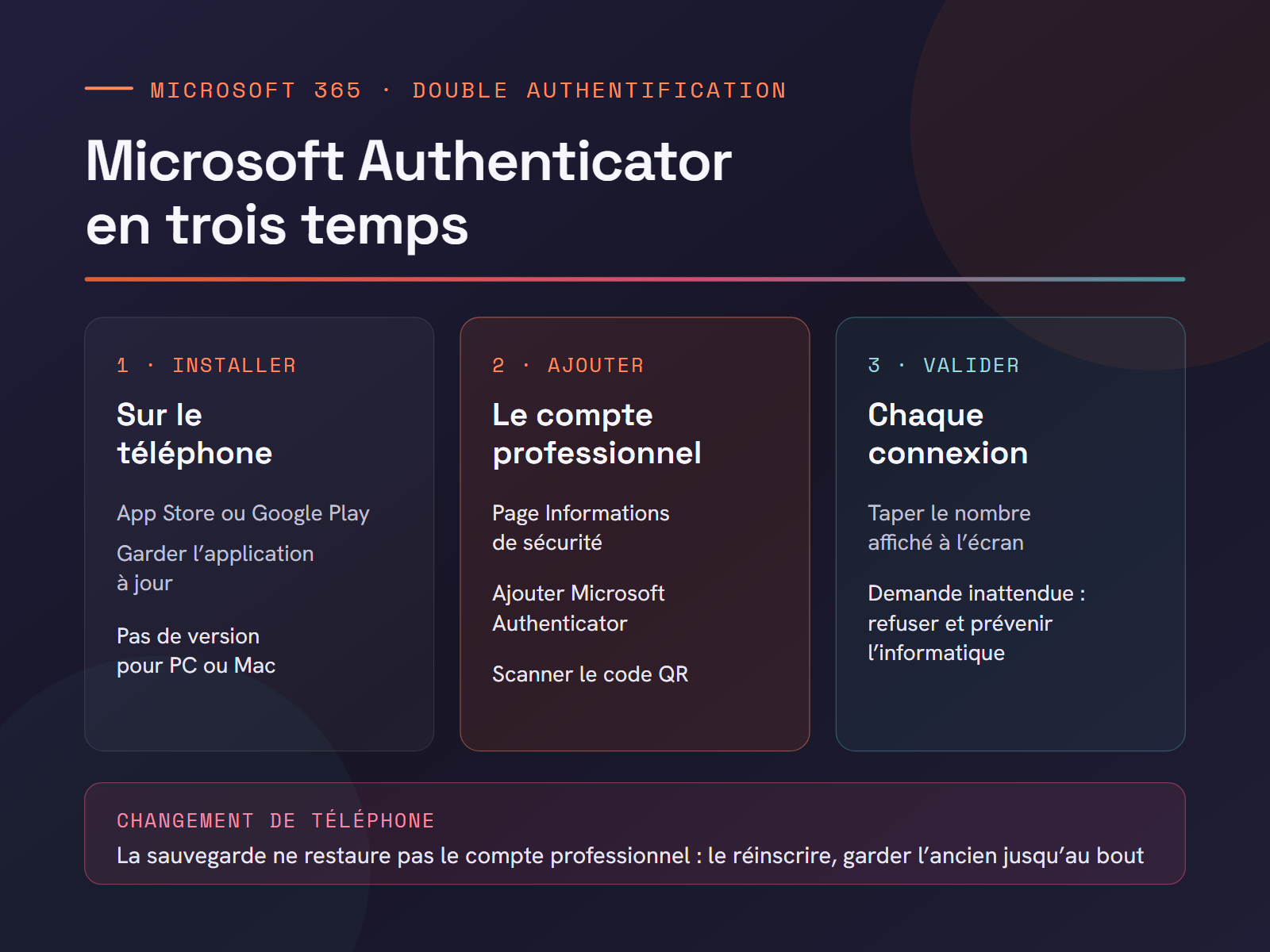
C’est le moment où la plupart des utilisateurs se retrouvent bloqués. Microsoft est clair : la sauvegarde d’Authenticator ne restaure pas les comptes professionnels. Seul le nom du compte revient ; il faut se reconnecter et réinscrire le compte sur le nouvel appareil.
- Gardez l’ancien téléphone allumé et fonctionnel tant que la manipulation n’est pas terminée.
- Installez Authenticator sur le nouveau téléphone.
- Depuis l’ordinateur, sur la page Informations de sécurité, ajoutez le nouveau téléphone comme méthode Microsoft Authenticator, en validant avec l’ancien.
- Testez une connexion avec le nouveau téléphone.
- Supprimez l’ancien téléphone de la page Informations de sécurité, puis l’application de l’ancien appareil. Microsoft précise que supprimer l’application ne suffit pas : l’ancien appareil doit aussi être retiré du compte.
La sauvegarde dans le cloud reste utile pour vos comptes personnels et les codes d’autres services. Elle ne fonctionne qu’entre appareils du même type : une sauvegarde faite sur iPhone ne se restaure pas sur Android.
5. Téléphone perdu, volé ou cassé
Prévenez votre service informatique tout de suite. L’administrateur peut retirer l’ancien appareil de votre compte et vous demander de réinscrire une méthode de connexion, après avoir vérifié votre identité par un autre moyen. Ne laissez pas un téléphone perdu associé à votre compte.
Microsoft Authenticator ou Google Authenticator ?
Les deux applications savent produire des codes à usage unique pour de nombreux services. Pour un compte Microsoft 365 professionnel, utilisez Microsoft Authenticator : c’est elle qui reçoit les notifications de connexion avec le nombre à recopier, et qui s’intègre aux règles de sécurité de votre entreprise. Google Authenticator reste utilisable pour vos comptes Google ou d’autres sites.
Ce que fait ITAIA
Chez nos clients, la double authentification est obligatoire : elle est imposée à chaque compte par l’accès conditionnel de Microsoft 365, et l’accès à Microsoft 365 est réservé aux appareils de l’entreprise enregistrés. Le changement de téléphone fait partie du support : un technicien vous accompagne, retire l’ancien appareil et vérifie que tout fonctionne. Pour aller plus loin : ce que la double authentification bloque encore, et ce qu’elle ne bloque plus.
Questions fréquentes
Existe-t-il Microsoft Authenticator pour PC ?
Non. Microsoft Authenticator n’existe que pour iPhone et Android : Microsoft explique que les applications d’authentification sont conçues pour les smartphones, pour des raisons de sécurité. Sur un poste de travail, demandez à votre administrateur quelles autres méthodes votre entreprise autorise.
Comment transférer Microsoft Authenticator sur un nouveau téléphone ?
Pour un compte professionnel, la sauvegarde ne suffit pas : gardez l’ancien téléphone, ajoutez le nouveau depuis la page Informations de sécurité, testez une connexion, puis supprimez l’ancien appareil du compte. La sauvegarde ne restaure que les comptes personnels et les codes d’autres services, entre appareils du même type.
Pourquoi Authenticator me demande-t-il de taper un nombre ?
Pour vérifier que c’est bien vous qui êtes devant l’écran de connexion. Le nombre affiché sur l’ordinateur doit être recopié dans l’application ; une personne qui tenterait de se connecter avec votre mot de passe ne peut pas vous le faire approuver sans que vous voyiez son écran.
J’ai reçu une demande de connexion que je n’ai pas faite : que faire ?
Refusez-la et prévenez votre service informatique. Une demande inattendue signifie souvent que quelqu’un connaît votre mot de passe : il faut le changer et vérifier les connexions récentes du compte.
J’ai perdu mon téléphone : comment me connecter ?
Contactez votre service informatique. L’administrateur retire l’ancien appareil de votre compte et vous permet d’en inscrire un nouveau, après avoir vérifié votre identité.