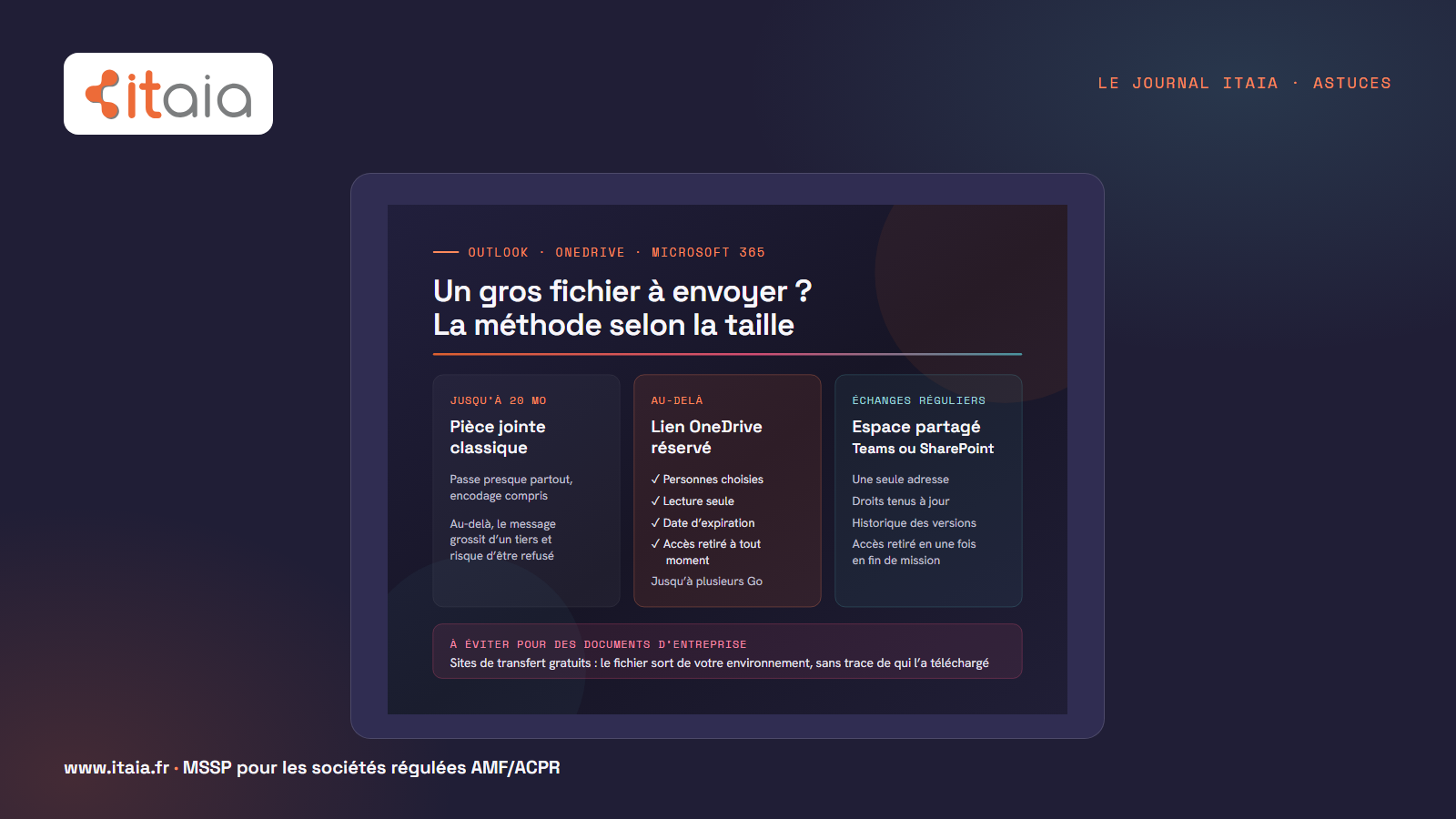
Votre mail revient avec un message « trop volumineux » ? Au-delà d’environ 20 Mo, ne joignez plus le fichier : envoyez un lien OneDrive réservé à votre destinataire, avec une date d’expiration. Outlook sait le faire tout seul, le fichier ne quitte pas votre environnement Microsoft 365, et vous pouvez couper l’accès à tout moment.
Cet article fait partie du dossier Microsoft 365, une série de tutoriels pas à pas publiés ensemble.
L’essentiel en trente secondes
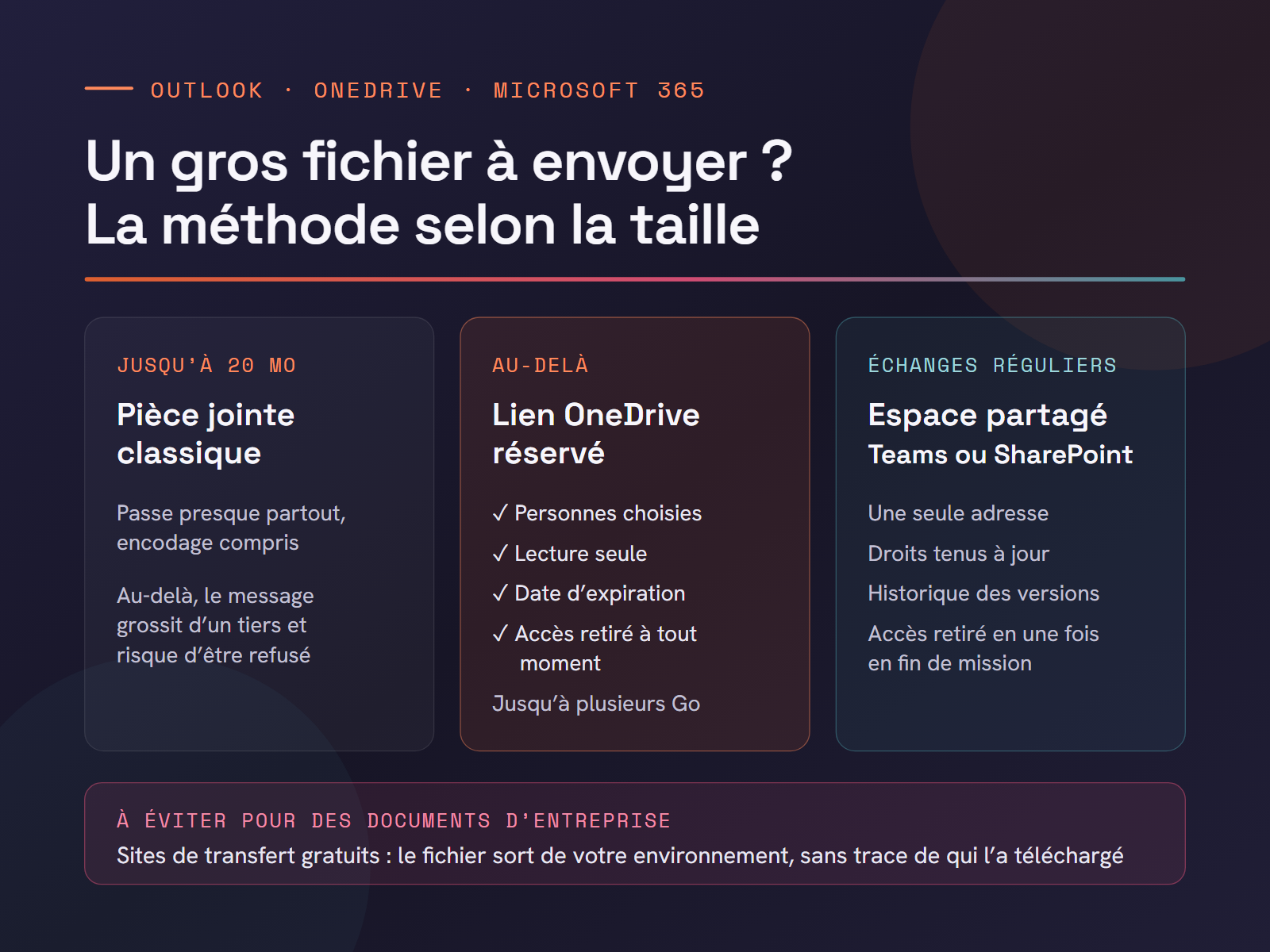
- Jusqu’à 20 Mo environ : la pièce jointe classique fonctionne partout.
- Au-delà, jusqu’à plusieurs gigaoctets : un lien OneDrive « Personnes que vous choisissez », en lecture seule si le destinataire n’a rien à modifier, avec une date d’expiration.
- Pour des échanges réguliers avec un client ou un partenaire : un espace partagé Teams ou SharePoint, plutôt qu’une succession de liens.
Pourquoi votre mail est refusé
Deux limites s’additionnent : celle de votre messagerie et celle de votre destinataire.
| Ce qui limite | Valeur | Source |
|---|---|---|
| Envoi depuis Microsoft 365, réglage par défaut | 35 Mo par message | Microsoft |
| Envoi depuis Microsoft 365, maximum réglable par l’administrateur | 150 Mo | Microsoft |
| Outlook sur iPhone et Android | 33 Mo par message | Microsoft |
| Message envoyé hors de Microsoft | environ 33 % de plus que la taille du fichier, à cause de l’encodage | Microsoft |
| Messagerie du destinataire | sa propre limite, parfois plus basse que la vôtre | variable |
Le piège est l’encodage : une pièce jointe est convertie en texte pour voyager par mail, ce qui l’alourdit d’environ un tiers. Un fichier de 30 Mo pèse donc autour de 40 Mo une fois envoyé, au-dessus de la limite par défaut de 35 Mo. D’où notre seuil pratique de 20 Mo : en dessous, le message passe presque partout.
La bonne méthode : un lien OneDrive réservé au destinataire
Dans Outlook, avec un compte Microsoft 365 professionnel :
- Joignez le fichier comme d’habitude. S’il est trop lourd, Outlook propose de le déposer sur OneDrive et d’envoyer un lien à la place : acceptez. Vous pouvez aussi choisir directement un fichier déjà présent dans OneDrive et demander à le partager sous forme de lien plutôt qu’en copie.
- Réglez le lien sur « Personnes que vous choisissez ». Seuls les destinataires du message pourront l’ouvrir. Un destinataire extérieur reçoit en général un code de vérification par mail, sans avoir à créer de compte.
- Choisissez la lecture seule si le destinataire n’a rien à modifier, et ajoutez une date d’expiration quand l’option est proposée : un lien oublié reste ouvert indéfiniment.
- Envoyez. Le fichier reste chez vous. Depuis OneDrive, « Gérer l’accès » vous montre qui a accès et vous permet de le retirer à tout moment.
Sans passer par Outlook, le même résultat s’obtient depuis l’explorateur Windows : clic droit sur le fichier dans votre dossier OneDrive, « Partager », puis les mêmes réglages. C’est aussi la façon la plus simple d’envoyer un dossier entier : on partage le dossier, sans le compresser.
Et pour recevoir un gros fichier ?
Inversez le sens : dans OneDrive, la fonction « Demander des fichiers » crée un lien de dépôt. Votre correspondant y dépose ses fichiers sans voir le reste du dossier, et sans que vous ayez à lui ouvrir quoi que ce soit d’autre.
Les fausses bonnes idées
- Compresser en fichier zip : on gagne peu sur des PDF, des photos ou des vidéos, déjà compressés. Et les filtres de messagerie se méfient des archives, souvent utilisées pour cacher des logiciels malveillants.
- Découper en plusieurs mails : le destinataire reçoit des morceaux dans le désordre, et rien ne garantit qu’ils arrivent tous.
- Les sites de transfert gratuits : pratiques pour des photos de vacances, à éviter pour des documents d’entreprise. Le fichier sort de votre environnement et dort chez un tiers que vous n’avez pas choisi, sans trace de qui l’a téléchargé. Pour une entreprise régulée, c’est un prestataire de plus qui échappe à votre contrôle.
- Relever soi-même la limite à 150 Mo : possible côté administrateur, mais cela ne change rien à la limite du destinataire, et alourdit toutes les boîtes aux lettres.
Pour les échanges réguliers : un espace partagé
Si vous échangez souvent des documents avec le même client ou le même partenaire, un espace Teams ou un site SharePoint partagé vaut mieux qu’une suite de liens : une seule adresse, des droits tenus à jour, un historique des versions, et un accès que l’on retire en une fois à la fin de la mission.
Ce que fait ITAIA
Côté administrateur, nous réglons la politique de partage de votre Microsoft 365 pour que la bonne méthode soit aussi la plus simple : liens ouverts à tous désactivés ou limités dans le temps, expiration par défaut des partages externes, partages journalisés et visibles. C’est l’un des réglages de notre sécurisation de Microsoft 365, et nous formons vos équipes à s’en servir.
Questions fréquentes
Quelle est la taille maximale d’une pièce jointe dans Outlook ?
Avec Microsoft 365, la limite par défaut est de 35 Mo par message à l’envoi, réglable jusqu’à 150 Mo par l’administrateur. Comme une pièce jointe s’alourdit d’environ un tiers à l’envoi, comptez 20 à 25 Mo de fichier au maximum pour être tranquille, et la messagerie du destinataire peut être plus stricte.
Pourquoi mon mail de 30 Mo est-il refusé alors que la limite est de 35 Mo ?
À cause de l’encodage : pour voyager par mail, la pièce jointe est convertie en texte, ce qui ajoute environ 33 % à sa taille. Votre fichier de 30 Mo pèse donc autour de 40 Mo une fois envoyé.
Le destinataire doit-il avoir un compte Microsoft pour ouvrir un lien OneDrive ?
Non. Avec un lien « Personnes que vous choisissez », un destinataire extérieur reçoit en général un code de vérification par mail pour ouvrir le fichier, sans créer de compte.
Comment envoyer un dossier entier par mail ?
Ne le compressez pas : partagez le dossier depuis OneDrive avec un lien réservé au destinataire. Il voit tous les fichiers, et ceux que vous ajoutez ensuite.
Est-ce plus sûr qu’une pièce jointe ?
Oui, si le lien est bien réglé. Une pièce jointe envoyée vous échappe définitivement ; un lien réservé aux personnes choisies, avec une date d’expiration, se retire à tout moment, et vous savez qui y a accès.