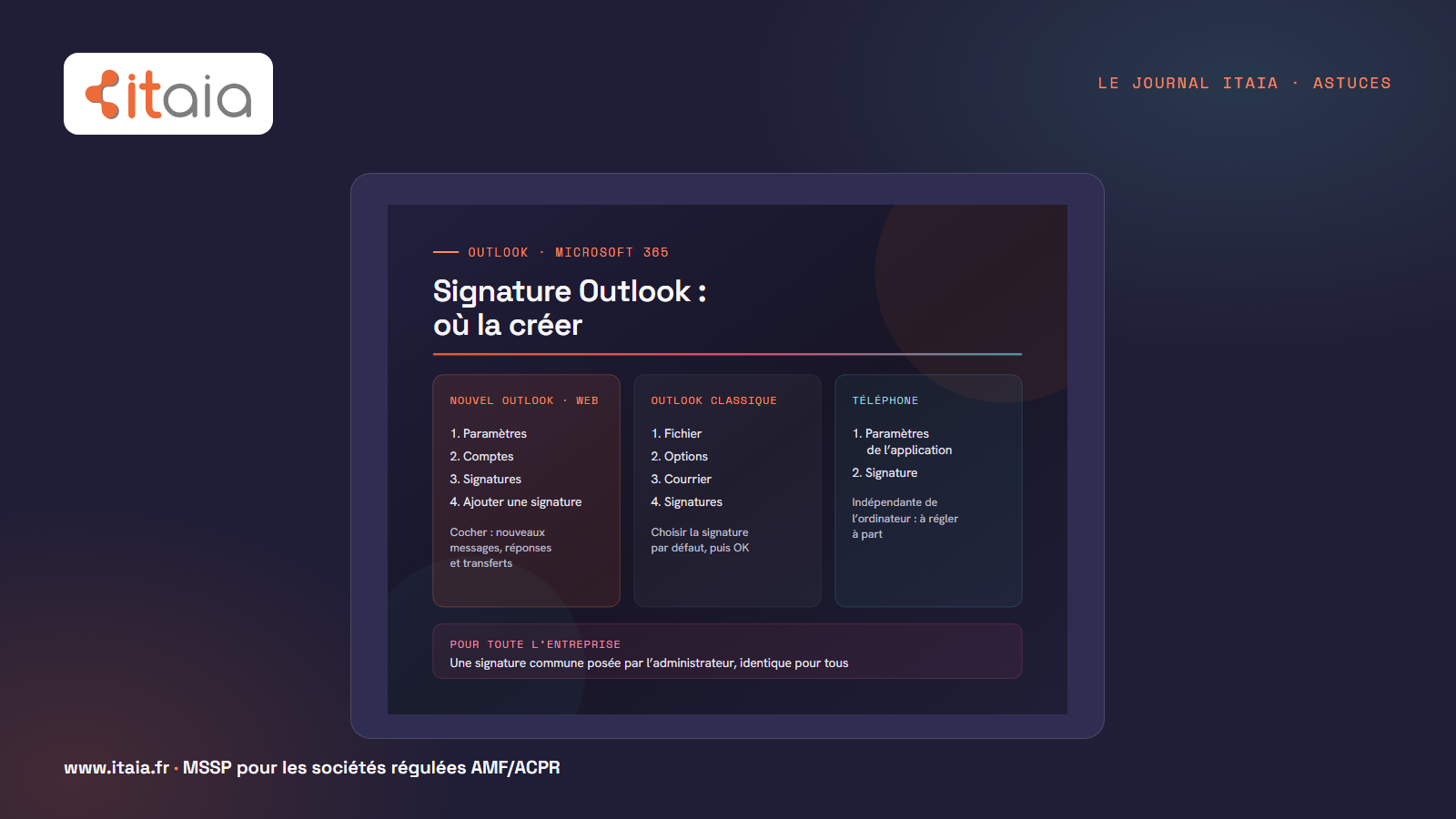
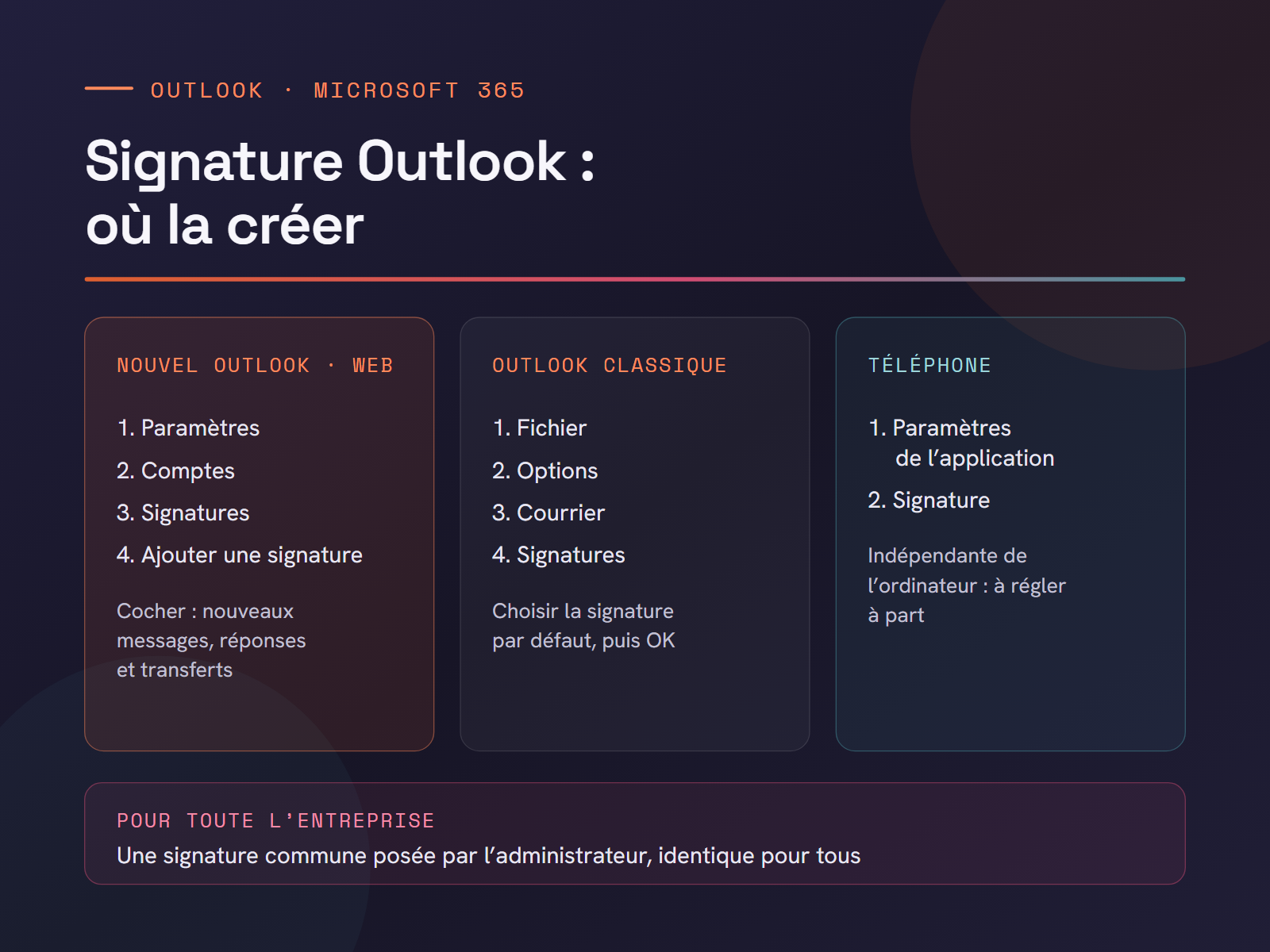
Pour créer ou modifier votre signature dans Outlook, allez dans Paramètres, Comptes, Signatures (nouvel Outlook et Outlook sur le web) ou dans Fichier, Options, Courrier, Signatures (Outlook classique). Cochez ensuite l’ajout automatique aux nouveaux messages et aux réponses. Attention : chaque version d’Outlook garde sa propre signature, il faut parfois la créer deux fois.
Cet article fait partie du dossier Microsoft 365, une série de tutoriels pas à pas publiés ensemble.
L’essentiel en trente secondes
- Nouvel Outlook et Outlook sur le web : Paramètres, Comptes, Signatures.
- Outlook classique pour Windows : Fichier, Options, Courrier, Signatures.
- Sur téléphone : dans les paramètres de l’application Outlook, rubrique Signature.
- Pour toute l’entreprise : une signature commune peut être posée par l’administrateur, pour que tout le monde ait la même.
Créer une signature dans le nouvel Outlook et Outlook sur le web
- Ouvrez les Paramètres (la roue crantée en haut à droite).
- Choisissez Comptes, puis Signatures.
- Si vous avez plusieurs comptes, sélectionnez celui auquel la signature s’applique.
- Cliquez sur Ajouter une signature et donnez-lui un nom (par exemple « Complète » et « Courte »).
- Tapez votre signature dans la zone d’édition et mettez-la en forme : police, couleur, liens.
- En bas, cochez l’ajout automatique aux nouveaux messages et aux réponses et transferts, ou laissez vide pour l’insérer à la main.
- Cliquez sur Enregistrer.
Pour modifier une signature existante, même chemin : Paramètres, Comptes, Signatures, puis Modifier la signature à côté de celle à changer, et Enregistrer.
Créer une signature dans l’Outlook classique pour Windows
- Ouvrez un nouveau message.
- Dans l’onglet Message, choisissez Signature, puis Signatures.
- Dans Compte de messagerie, choisissez le compte concerné : chaque compte peut avoir sa signature.
- Sous Sélectionner la signature à modifier, cliquez sur Nouveau et donnez un nom.
- Composez la signature sous Modifier la signature.
- Sous Choisir une signature par défaut, choisissez-la pour Nouveaux messages et pour Réponses/transferts.
- Validez avec OK.
Outlook classique n’ajoute pas la nouvelle signature au message ouvert à l’étape 1 : insérez-la à la main cette fois-ci, elle viendra seule ensuite. Pour la modifier plus tard : Fichier, Options, Courrier, Signatures.
Ajouter un logo ou une image à la signature
- Outlook classique : dans la fenêtre des signatures, sélectionnez la signature, cliquez sur le bouton Image, choisissez le fichier, puis Insérer. Pour la redimensionner, clic droit sur l’image, Image, onglet Taille, en gardant les proportions verrouillées.
- Nouvel Outlook et web : la barre de mise en forme de l’éditeur de signature permet d’insérer une image.
Trois conseils pour un logo qui s’affiche bien chez tout le monde : une image légère, aux dimensions raisonnables, et au format PNG ou JPG. Évitez les signatures entièrement en image : elles s’affichent mal sur certains téléphones, finissent en pièce jointe chez certains destinataires, et le texte n’est ni lisible ni copiable.
Sur téléphone
Dans l’application Outlook pour iPhone ou Android, ouvrez les paramètres, puis Signature. La signature du téléphone est indépendante de celle de l’ordinateur : remplacez le texte par défaut, sinon vos messages partent avec la mention de l’application.
Pourquoi ma signature n’apparaît pas partout
Les signatures ne sont pas stockées au même endroit selon la version d’Outlook. Le nouvel Outlook et Outlook sur le web les gardent avec votre compte. L’Outlook classique les garde sur l’ordinateur où vous les avez créées : sur un nouveau poste, elles ne suivent pas toujours. Si vous utilisez plusieurs versions, créez la signature dans chacune.
Une signature identique pour toute l’entreprise
Laisser chacun faire sa signature donne vite dix versions différentes, des logos déformés et des numéros périmés. L’administrateur de votre Microsoft 365 peut poser une signature commune, ajoutée automatiquement par le serveur au bas de chaque message, avec les informations de l’annuaire de chaque collaborateur (nom, fonction, téléphone). L’avantage : une seule mise à jour pour tout le monde. La limite : la signature ajoutée par le serveur ne se voit pas pendant la rédaction.
Ce que fait ITAIA
Notre support, joignable 7 jours sur 7 de 8 h à 20 h, règle ce genre de demande en quelques minutes, à distance. Pour nos clients, nous pouvons aussi mettre en place une signature commune pour toute l’entreprise, tenue à jour depuis l’annuaire. Pour les autres réglages de messagerie, voyez comment rappeler un mail sur Outlook et l’erreur 550 quand un mail est refusé.
Questions fréquentes
Comment modifier ma signature Outlook ?
Dans le nouvel Outlook et Outlook sur le web : Paramètres, Comptes, Signatures, puis Modifier la signature. Dans l’Outlook classique : Fichier, Options, Courrier, Signatures, puis choisissez la signature et modifiez-la. Enregistrez dans les deux cas.
Comment ajouter automatiquement ma signature à tous mes mails ?
Lors de la création, cochez l’ajout aux nouveaux messages et aux réponses et transferts (nouvel Outlook et web), ou choisissez la signature dans Nouveaux messages et Réponses/transferts sous Choisir une signature par défaut (Outlook classique).
Pourquoi ma signature n’apparaît pas dans mes réponses ?
Parce que l’ajout automatique est réglé séparément pour les nouveaux messages et pour les réponses. Retournez dans les réglages de signature et choisissez-la aussi pour les réponses et transferts.
Peut-on avoir plusieurs signatures dans Outlook ?
Oui. Créez-en plusieurs avec des noms différents, par exemple une complète pour l’extérieur et une courte pour les échanges internes, puis choisissez celle à insérer depuis le bouton Signature lors de la rédaction.
Pourquoi mon logo s’affiche en pièce jointe chez le destinataire ?
Certaines messageries affichent les images intégrées comme des pièces jointes, surtout si l’image est lourde ou insérée d’une façon peu standard. Utilisez une image légère, insérée avec le bouton Image de l’éditeur de signature, et gardez l’essentiel de la signature en texte.