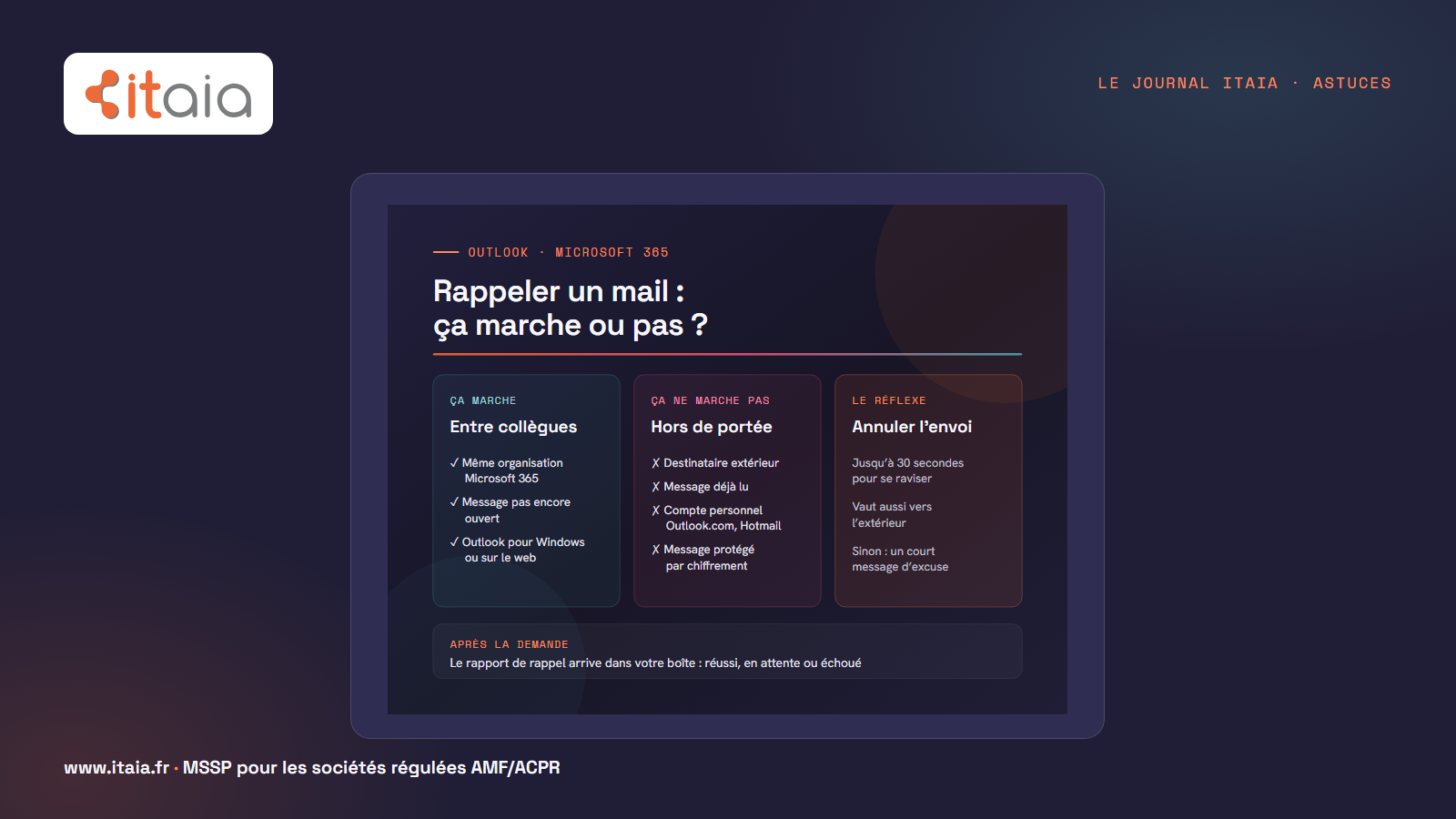
Pour rappeler un mail sur Outlook, ouvrez-le dans Éléments envoyés, puis choisissez Rappeler le message. Mais le rappel ne fonctionne que si votre destinataire est dans la même organisation Microsoft 365 que vous et n’a pas encore ouvert le message. Vers un client ou un fournisseur extérieur, il est impossible : le seul vrai filet de sécurité, c’est l’option Annuler l’envoi, à activer avant l’erreur.
Cet article fait partie du dossier Microsoft 365, une série de tutoriels pas à pas publiés ensemble.
L’essentiel en trente secondes
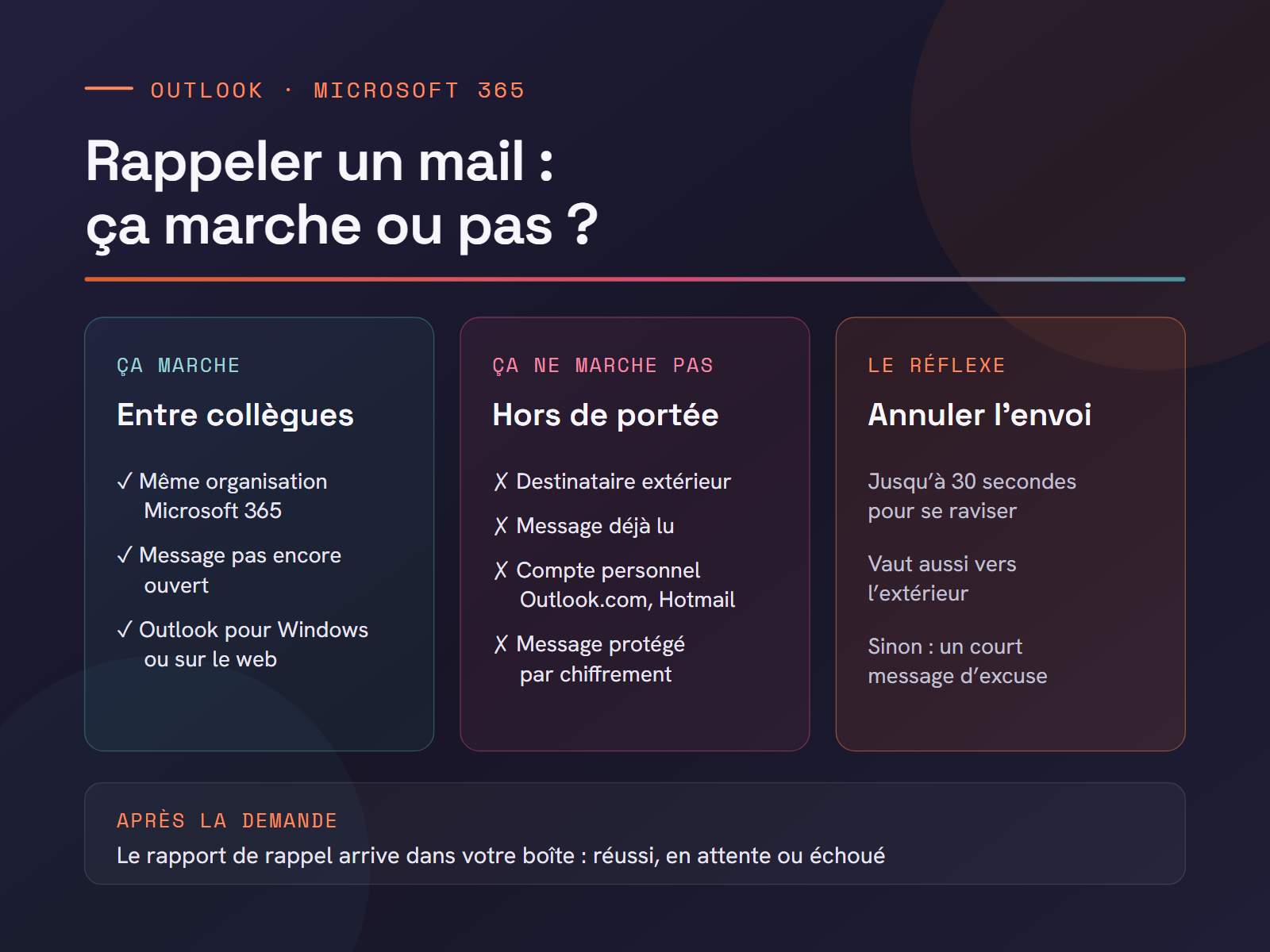
- Le rappel marche entre collègues d’une même organisation Microsoft 365, sur un message pas encore ouvert, depuis Outlook pour Windows ou Outlook sur le web.
- Le rappel ne marche pas vers une adresse extérieure (Gmail, autre entreprise), sur un message déjà lu, ni avec un compte personnel Outlook.com ou Hotmail.
- Le bon réflexe : activer dès aujourd’hui Annuler l’envoi, qui retarde l’envoi de quelques secondes et vous laisse le temps de vous raviser.
Rappeler un mail dans le nouvel Outlook et Outlook sur le web
- Dans le volet de gauche, ouvrez Éléments envoyés.
- Double-cliquez sur le message pour l’ouvrir dans une fenêtre à part.
- Dans le ruban, choisissez Rappeler le message, puis confirmez avec OK.
- Quelques instants plus tard, vous recevez un rapport de rappel dans votre boîte de réception. Le lien qu’il contient indique, pour chaque destinataire, si le rappel a réussi, est en attente ou a échoué.
Rappeler un mail dans l’Outlook classique pour Windows
- Ouvrez le dossier Éléments envoyés.
- Double-cliquez sur le message : l’afficher seulement dans le volet de lecture ne suffit pas.
- Avec le ruban classique, onglet Message, groupe Déplacement, choisissez Autres actions de déplacement, puis Rappeler ce message. Avec le ruban simplifié, onglet Message, Autres commandes (…), puis Actions et Rappeler ce message.
- Choisissez Supprimer les copies non lues de ce message, ou Supprimer les copies non lues et les remplacer par un nouveau message si vous voulez envoyer une version corrigée, puis OK.
- Si vous avez choisi le remplacement, rédigez le nouveau message et envoyez-le.
Si la commande Rappeler ce message n’apparaît pas, c’est en général que votre compte n’est pas un compte Microsoft 365 professionnel, ou que la fonction n’est pas disponible dans votre organisation.
Pourquoi le rappel échoue si souvent
Le rappel consiste à demander au serveur de messagerie du destinataire de supprimer un message déjà livré. Microsoft ne peut le faire que dans les boîtes qu’il gère pour votre propre organisation. Dès que le message est parti vers une autre entreprise ou vers une messagerie personnelle, il est hors de portée : aucun bouton ne peut le reprendre.
Même en interne, le rappel échoue si votre collègue a déjà ouvert le message. Et un message protégé par chiffrement ne peut pas être rappelé. Quand la boîte du destinataire est momentanément indisponible, Microsoft retente le rappel pendant 24 heures au maximum avant de le marquer comme échoué.
Le vrai filet de sécurité : Annuler l’envoi
Plutôt que de compter sur le rappel, activez un délai d’envoi. Le message reste quelques secondes chez vous avant de partir, et un bouton Annuler apparaît pendant ce temps.
- Nouvel Outlook et Outlook sur le web : Paramètres, Courrier, Composer et répondre, puis réglez Annuler l’envoi jusqu’à 30 secondes, et Enregistrer.
- Outlook classique : pas de bouton équivalent, mais une règle peut différer la remise de tous vos messages de quelques minutes. Pratique, à condition de laisser Outlook ouvert pendant ce délai.
Dix secondes suffisent pour rattraper l’oubli de pièce jointe ou le mauvais destinataire, et c’est valable vers l’extérieur.
Si le rappel a échoué
- Le message contenait une erreur sans gravité : envoyez un court message de correction. C’est plus efficace qu’un rappel raté, qui laisse souvent au destinataire deux messages au lieu d’un.
- Le message est parti chez la mauvaise personne avec des informations confidentielles : prévenez votre responsable ou votre prestataire informatique sans attendre. Si des données personnelles sont concernées, c’est peut-être une violation de données au sens du RGPD, qui peut devoir être notifiée à la CNIL dans les 72 heures.
- Le message est piégé ou envoyé depuis votre compte sans que vous l’ayez écrit : ce n’est plus une erreur d’envoi, c’est un compte compromis. Lisez que faire face à une activité de connexion inhabituelle.
Ce que fait ITAIA
Ce genre de question arrive tous les jours à notre support, joignable 7 jours sur 7 de 8 h à 20 h : un collaborateur qui a envoyé le mauvais fichier, un rappel qui n’a pas marché. Nous activons Annuler l’envoi sur les postes qui le permettent, et quand un message sensible est parti au mauvais endroit, nous aidons à mesurer ce qui a fuité et à faire ce qu’il faut. Pour les gros fichiers, voyez aussi comment envoyer un fichier volumineux par mail.
Questions fréquentes
Peut-on rappeler un mail envoyé à une adresse Gmail ou à un client extérieur ?
Non. Le rappel ne fonctionne qu’entre boîtes de la même organisation Microsoft 365. Une fois le message livré à une autre entreprise ou à une messagerie personnelle, il ne peut plus être repris. Seul Annuler l’envoi, activé avant l’envoi, protège dans ce cas.
Le destinataire voit-il que j’ai rappelé le message ?
Il peut le voir. Selon la version d’Outlook et le moment du rappel, il peut recevoir une notification de rappel, ou avoir aperçu le message avant sa suppression. Mieux vaut considérer qu’un message rappelé a pu être vu.
Comment savoir si mon rappel a fonctionné ?
Outlook vous envoie un rapport de rappel quelques instants après la demande. Le lien qu’il contient affiche, pour chaque destinataire, si le rappel a réussi, est en attente ou a échoué.
Combien de temps ai-je pour annuler l’envoi d’un mail ?
Avec l’option Annuler l’envoi du nouvel Outlook et d’Outlook sur le web, jusqu’à 30 secondes, selon le délai que vous avez choisi dans les paramètres. Passé ce délai, le message est parti.
Pourquoi je ne vois pas Rappeler ce message dans Outlook ?
Dans l’Outlook classique, il faut d’abord ouvrir le message par un double-clic, et non le lire dans le volet de lecture. Si la commande n’apparaît toujours pas, votre compte n’est probablement pas un compte Microsoft 365 professionnel, ou la fonction n’est pas disponible dans votre organisation.