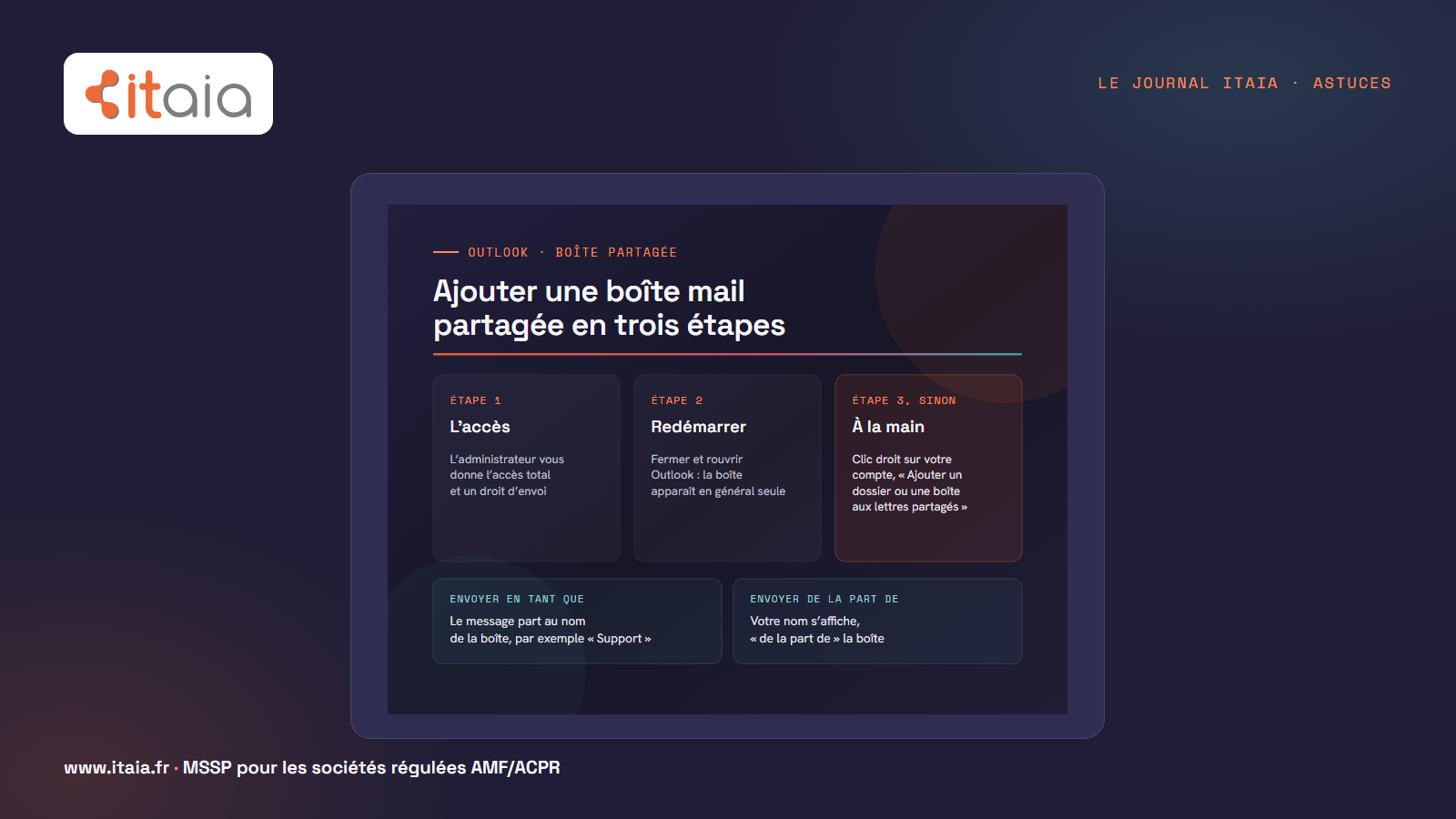
Une boîte mail partagée, comme contact@ ou compta@, apparaît en général toute seule dans Outlook dès que votre administrateur vous en a donné l’accès : fermez et rouvrez Outlook. Si elle n’apparaît pas, ajoutez-la à la main, en quelques clics, avec « Ajouter un dossier ou une boîte aux lettres partagés ». Mais rien ne marche tant que l’accès n’a pas été donné côté administrateur.
Cet article fait partie du dossier Microsoft 365, une série de tutoriels pas à pas publiés ensemble.
L’essentiel en trente secondes
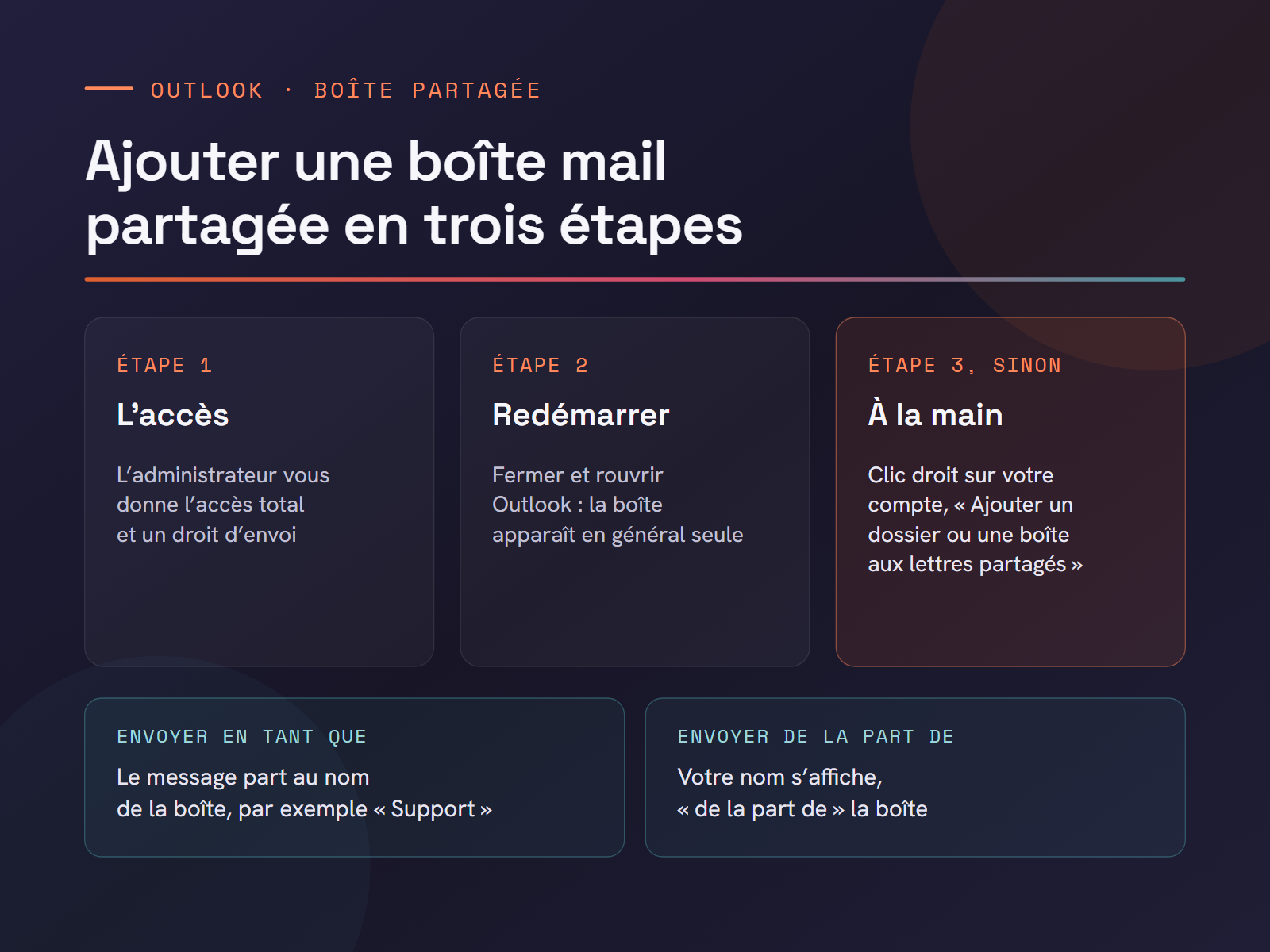
- D’abord l’accès : seul l’administrateur de votre Microsoft 365 peut vous donner les droits sur une boîte partagée.
- Ensuite Outlook : fermez et rouvrez-le. La boîte s’affiche en général d’elle-même dans le volet des dossiers.
- Sinon, à la main : clic droit sur votre compte, puis « Ajouter un dossier ou une boîte aux lettres partagés ».
Une boîte partagée, c’est quoi ?
C’est une adresse de messagerie commune à plusieurs personnes : l’accueil, le support, la comptabilité, les candidatures. Chacun lit et répond depuis son propre Outlook, sans connaître de mot de passe : on ne se connecte jamais directement à une boîte partagée. Elle a aussi son propre calendrier, pratique pour un planning commun.
Côté abonnement, Microsoft indique qu’une boîte partagée peut stocker jusqu’à 50 Go sans licence. Au-delà, ou pour un archivage étendu, il faut lui attribuer une licence. Microsoft recommande aussi de ne pas dépasser 25 personnes sur une même boîte.
Dans le nouvel Outlook et dans Outlook sur le web
- Une fois l’accès donné, fermez et rouvrez Outlook : la boîte doit apparaître dans le volet des dossiers.
- Sinon, dans le volet des dossiers, faites un clic droit sur le nom de votre compte, ou sur Dossiers dans Outlook sur le web.
- Choisissez Ajouter un dossier ou une boîte aux lettres partagés.
- Saisissez l’adresse de la boîte partagée, par exemple [email protected], puis validez.
Dans Outlook classique
- Fermez et rouvrez Outlook : la boîte apparaît en général seule.
- Sinon, ouvrez l’onglet Fichier, puis Paramètres du compte, et encore Paramètres du compte.
- Dans l’onglet Courrier, vérifiez que votre compte est sélectionné, puis choisissez Modifier.
- Ouvrez Paramètres supplémentaires, puis l’onglet Avancé, et ajoutez l’adresse de la boîte partagée.
- Validez, puis redémarrez Outlook.
Si l’accès vient d’être donné, patientez un peu : l’affichage peut prendre un moment avant d’apparaître.
Sur téléphone
L’application Outlook pour iPhone et Android sait afficher une boîte partagée : on l’ajoute depuis la liste des comptes de l’application, avec l’option dédiée aux boîtes partagées. Il faut là aussi que l’accès ait été donné au préalable.
Envoyer depuis la boîte partagée : « en tant que » ou « de la part de »
Lire les messages ne suffit pas pour répondre au nom de la boîte : l’administrateur doit aussi vous donner un droit d’envoi. Il en existe deux :
| Droit | Ce que voit le destinataire |
|---|---|
| Envoyer en tant que | Le message semble venir de la boîte partagée elle-même, par exemple « Support » |
| Envoyer de la part de | Le message affiche votre nom, « de la part de » la boîte partagée |
Pour une adresse de service, « Envoyer en tant que » est le plus courant : le client voit une seule identité, quelle que soit la personne qui répond. Pour écrire depuis la boîte, choisissez son adresse dans le champ De du message ; si ce champ n’apparaît pas, affichez-le depuis les options du message.
Les problèmes les plus fréquents
- La boîte n’apparaît pas : l’accès n’a pas encore été donné ou vient de l’être. Patientez, redémarrez Outlook, puis ajoutez-la à la main.
- Vous la voyez mais ne pouvez pas envoyer : il vous manque le droit d’envoi. C’est à l’administrateur de l’ajouter.
- Les messages envoyés vont dans votre propre dossier Éléments envoyés : un réglage côté administrateur permet de les ranger dans la boîte partagée, pour que toute l’équipe les voie.
- La boîte ne reçoit plus rien : elle est peut-être pleine. Voir je ne reçois plus mes mails Outlook : que faire.
Ce que fait ITAIA
Nous créons les boîtes partagées, donnons et retirons les accès à l’arrivée et au départ de chaque collaborateur, et choisissons le bon droit d’envoi. Notre support répond 7 jours sur 7 de 8 h à 20 h. Pour le choix des abonnements, voir les licences Microsoft 365 pour entreprise.
Questions fréquentes
Comment ajouter une boîte mail partagée dans Outlook ?
Une fois l’accès donné par votre administrateur, fermez et rouvrez Outlook : elle apparaît en général seule. Sinon, clic droit sur votre compte dans le volet des dossiers, puis « Ajouter un dossier ou une boîte aux lettres partagés », et saisissez son adresse.
Faut-il une licence pour une boîte mail partagée ?
Selon Microsoft, non jusqu’à 50 Go de données. Au-delà, ou pour un archivage étendu, il faut lui attribuer une licence.
Pourquoi la boîte partagée n’apparaît-elle pas dans Outlook ?
Le plus souvent, l’accès n’a pas encore été donné ou vient de l’être. Patientez, redémarrez Outlook, puis ajoutez-la à la main.
Quelle différence entre « Envoyer en tant que » et « Envoyer de la part de » ?
« Envoyer en tant que » fait apparaître la boîte partagée comme expéditeur. « Envoyer de la part de » affiche votre nom, de la part de la boîte.
Peut-on utiliser une boîte partagée sur son téléphone ?
Oui, dans l’application Outlook pour iPhone et Android, à condition que l’accès ait été donné par l’administrateur.