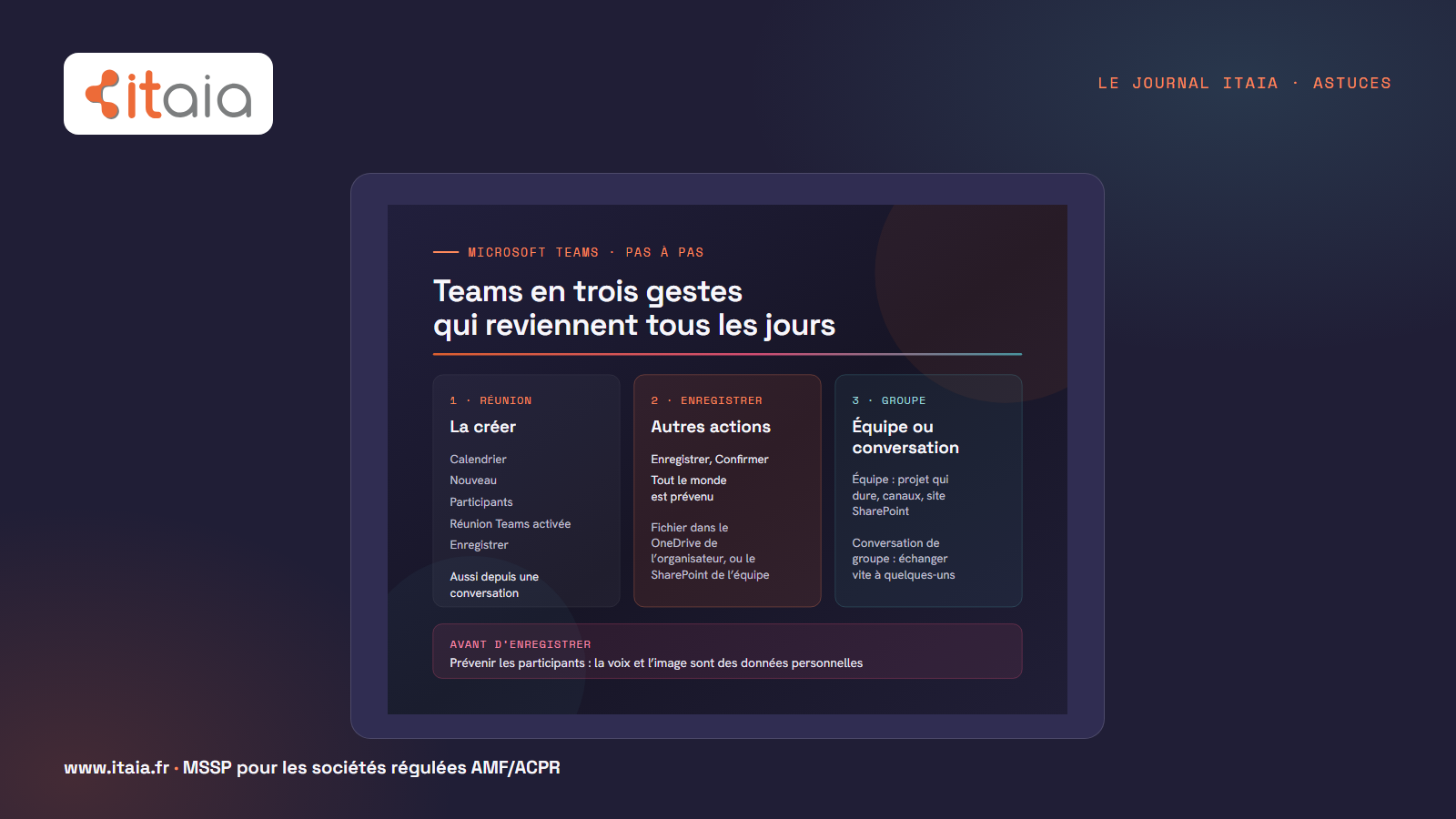
Trois gestes reviennent sans cesse dans Microsoft Teams : planifier une réunion, l’enregistrer, créer un groupe. Les voici pas à pas, vérifiés sur la documentation de Microsoft, avec ce qu’il faut savoir sur l’endroit où finit l’enregistrement et sur l’information des participants.
Cet article fait partie du dossier Microsoft 365, une série de tutoriels pas à pas publiés ensemble.
L’essentiel en trente secondes
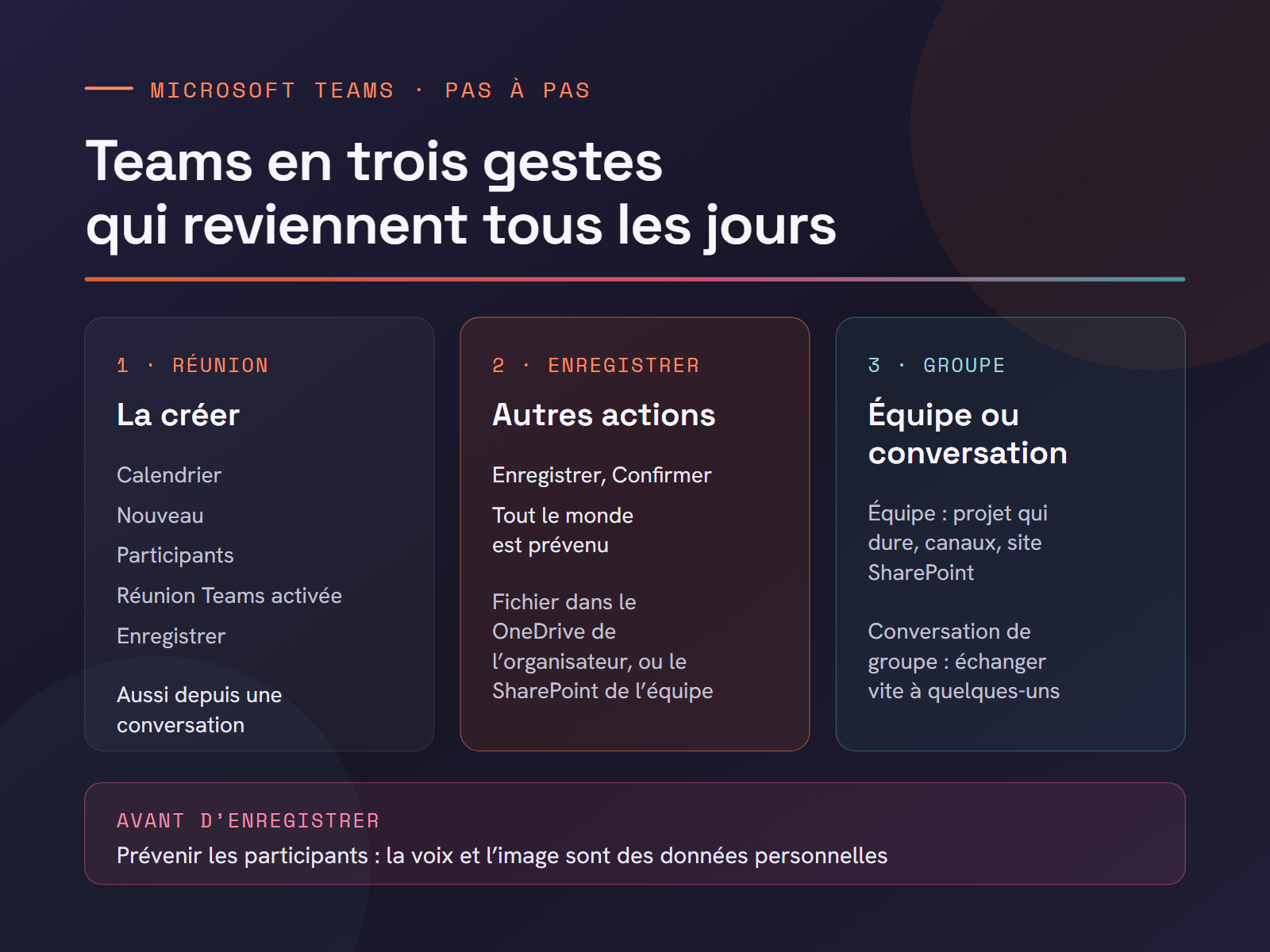
- Créer une réunion : Calendrier, Nouveau, participants, Réunion Teams activée, Enregistrer.
- L’enregistrer : pendant la réunion, Autres actions puis Enregistrer. Le fichier va dans le OneDrive de l’organisateur.
- Créer un groupe : une équipe pour un projet qui dure, une conversation de groupe pour échanger vite.
Créer une réunion Teams
Depuis le calendrier, la méthode la plus courante :
- Ouvrez Calendrier dans Teams.
- Cliquez sur un créneau ou sur Nouveau.
- Ajoutez le titre, les participants et l’horaire.
- Vérifiez que Réunion Teams est activé, puis Enregistrer. Les invitations partent automatiquement.
Depuis une conversation : en haut de la conversation, ouvrez les autres options et choisissez Planifier une réunion. Tous les membres de la conversation sont invités.
Dans une équipe (réunion de canal) : dans l’équipe, ouvrez le menu à côté de Conférence maintenant et choisissez Planifier une réunion. Tous les membres de l’équipe reçoivent l’invitation. Cette option n’existe pas dans les canaux privés.
Une réunion Teams accepte jusqu’à 1 000 participants actifs, selon Microsoft. Des invités extérieurs peuvent la rejoindre depuis le lien, sans compte Teams.
Enregistrer une réunion Teams
- Pendant la réunion, ouvrez Autres actions dans la barre de la réunion.
- Choisissez Enregistrer, la langue parlée et ce que vous voulez enregistrer (vous pouvez choisir l’audio seul).
- Confirmez. Tous les participants sont prévenus automatiquement que l’enregistrement démarre.
- Pour arrêter, ouvrez les options d’enregistrement et choisissez Arrêter. L’enregistrement s’arrête aussi tout seul quand tout le monde a quitté la réunion.
Qui peut enregistrer ? L’organisateur et les personnes de votre organisation, si l’administrateur a activé l’enregistrement. Les invités et les personnes d’une autre entreprise ne peuvent ni démarrer ni arrêter un enregistrement.
Où le retrouver ? Pour une réunion classique, dans le OneDrive de l’organisateur ; pour une réunion de canal, dans le site SharePoint de l’équipe. Un lien apparaît aussi dans la conversation de la réunion. Les participants externes n’y ont accès que si on le partage explicitement avec eux.
Ce qui n’est pas enregistré : entre autres les tableaux blancs et leurs annotations, les notes partagées, et la vidéo de plus de quatre personnes à la fois.
Prévenez avant d’enregistrer. Teams affiche un avertissement, mais un enregistrement capte la voix et l’image des participants : ce sont des données personnelles. Annoncez-le en début de réunion, dites à quoi il servira et combien de temps il sera gardé, et n’enregistrez que ce qui est utile.
Créer un groupe dans Teams : équipe ou conversation ?
« Créer un groupe » recouvre deux choses différentes.
Une équipe, pour un projet, un service ou un client qui dure :
- Dans Teams, ouvrez Nouveaux éléments au-dessus de la liste des conversations et des canaux.
- Choisissez Nouvelle équipe, donnez-lui un nom et une description.
- Choisissez Privé (seuls les membres invités) ou Public (ouvert à toute l’organisation).
- Nommez le premier canal, puis Créer. Vous en êtes le propriétaire : invitez les membres et ajoutez des canaux.
Chaque équipe crée son propre site SharePoint, où sont rangés les fichiers. Votre organisation peut réserver la création d’équipes à certaines personnes : si l’option n’apparaît pas, demandez à votre administrateur.
Une conversation de groupe, pour échanger vite à quelques-uns : démarrez une nouvelle conversation et ajoutez plusieurs personnes. Elle n’a ni canaux ni site de fichiers : dès que le sujet dure, une équipe est plus adaptée.
Ce que fait ITAIA
Nous configurons Teams pour nos clients : qui peut créer des équipes, qui peut enregistrer, combien de temps les enregistrements sont gardés, ce que voient les invités extérieurs. C’est la gouvernance de Teams, présentée sur notre page Microsoft Teams en entreprise, avec la téléphonie et les salles de réunion. Et pour partager un gros fichier pendant une réunion : la méthode du lien OneDrive.
Questions fréquentes
Comment créer une réunion Teams ?
Ouvrez Calendrier dans Teams, cliquez sur Nouveau ou sur un créneau, ajoutez les participants, vérifiez que Réunion Teams est activé et enregistrez. Vous pouvez aussi planifier une réunion depuis une conversation ou depuis une équipe.
Comment enregistrer une réunion Teams ?
Pendant la réunion, ouvrez Autres actions, choisissez Enregistrer, puis Confirmer. Tous les participants sont prévenus. L’enregistrement doit avoir été autorisé par l’administrateur de votre organisation.
Où est stocké l’enregistrement d’une réunion Teams ?
Dans le OneDrive de l’organisateur pour une réunion classique, dans le site SharePoint de l’équipe pour une réunion de canal. Un lien apparaît aussi dans la conversation de la réunion.
Pourquoi je ne peux pas enregistrer une réunion Teams ?
L’enregistrement n’est peut-être pas autorisé par votre administrateur, ou vous participez en tant qu’invité ou depuis une autre entreprise : dans ces cas, Teams ne permet pas de démarrer l’enregistrement. Demandez à l’organisateur ou à votre service informatique.
Quelle différence entre une équipe et une conversation de groupe ?
Une équipe dure : elle a des canaux, des membres gérés par un propriétaire et son propre site SharePoint pour les fichiers. Une conversation de groupe sert à échanger vite à quelques-uns, sans canaux ni espace de fichiers dédié.