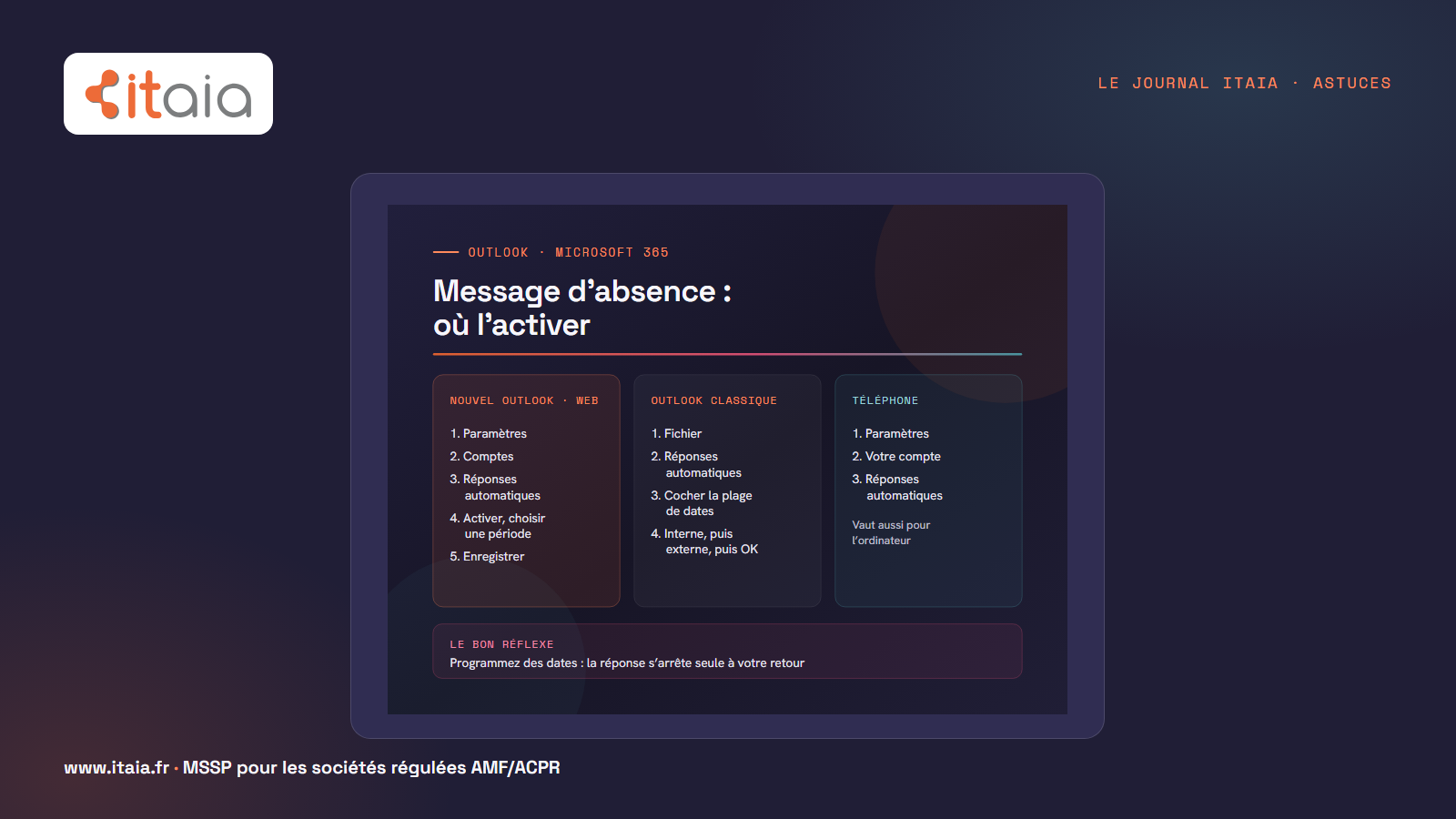
Pour mettre un message d’absence sur Outlook, activez les réponses automatiques : Paramètres, Comptes, Réponses automatiques dans le nouvel Outlook et sur le web, ou Fichier, Réponses automatiques dans l’Outlook classique. Choisissez une date de début et une date de fin : la réponse s’arrêtera seule à votre retour. Avec un compte Microsoft 365 professionnel, vous pouvez écrire un message pour vos collègues et un autre pour l’extérieur.
Cet article fait partie du dossier Microsoft 365, une série de tutoriels pas à pas publiés ensemble.
L’essentiel en trente secondes
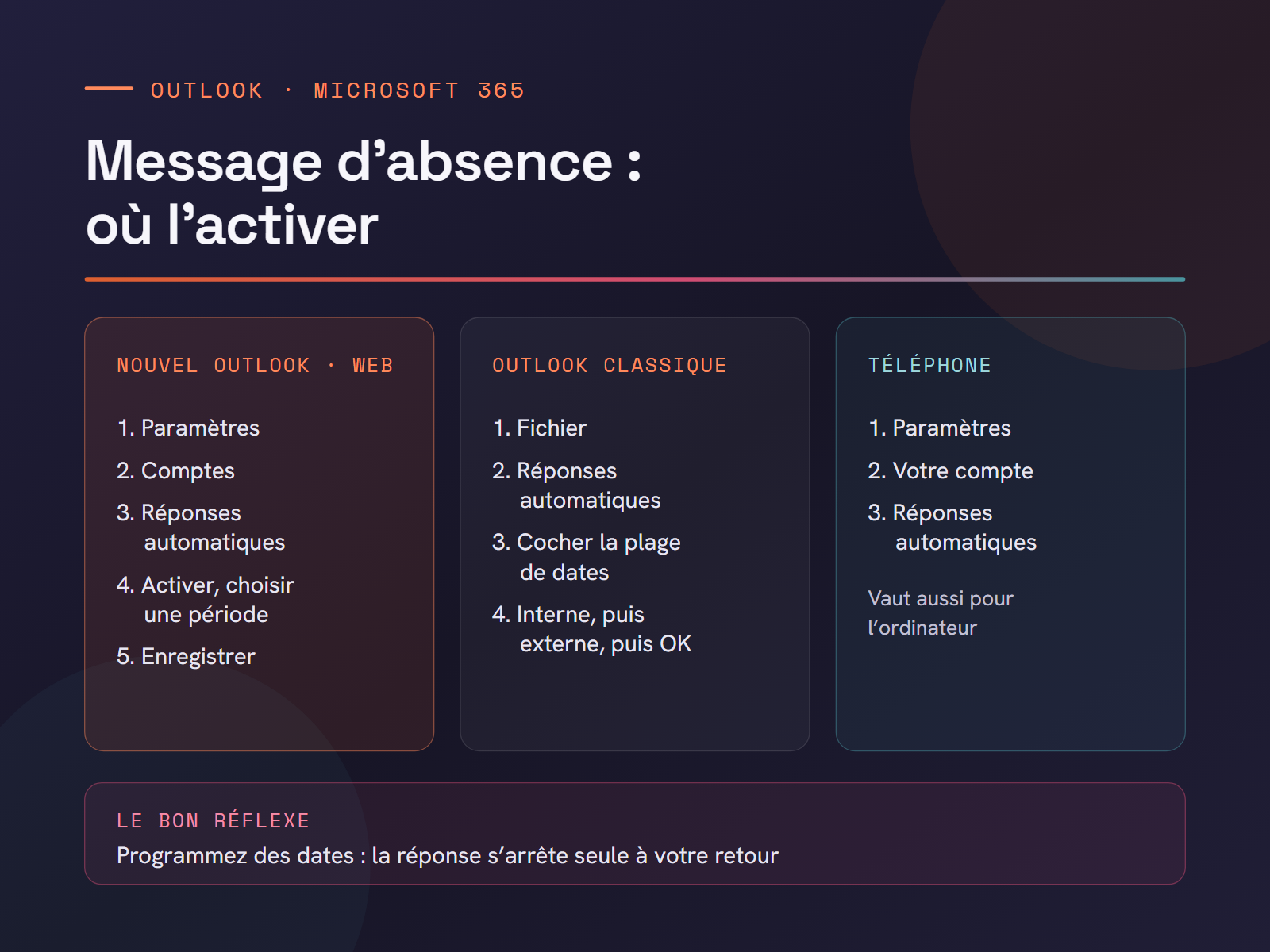
- Nouvel Outlook et Outlook sur le web : Paramètres, Comptes, Réponses automatiques.
- Outlook classique pour Windows : Fichier, Réponses automatiques.
- Sur téléphone : Paramètres de l’application, votre compte, Réponses automatiques.
- Toujours programmer des dates, et réserver la réponse extérieure à vos contacts si vous ne voulez pas répondre aux lettres d’information et aux courriers indésirables.
Dans le nouvel Outlook et Outlook sur le web
- Ouvrez les Paramètres.
- Choisissez Comptes, puis Réponses automatiques.
- Activez le bouton Réponses automatiques.
- Cochez Envoyer des réponses uniquement pendant une période et indiquez la date et l’heure de début et de fin.
- Rédigez votre message. Avec un compte professionnel, une option permet d’envoyer aussi des réponses en dehors de votre organisation.
- Cochez Envoyer des réponses uniquement aux contacts si vous voulez limiter la réponse extérieure aux personnes de votre carnet d’adresses.
- Cliquez sur Enregistrer.
Dans l’Outlook classique pour Windows
- Cliquez sur Fichier, puis Réponses automatiques.
- Choisissez Envoyer des réponses automatiques.
- Cochez la plage de dates et indiquez le début et la fin.
- Rédigez le message dans l’onglet Au sein de mon organisation, puis, si besoin, dans l’onglet En dehors de mon organisation, en choisissant de préférence Mes contacts uniquement.
- Validez avec OK.
Pendant l’absence, un bandeau apparaît sous le ruban : le bouton Désactiver coupe les réponses avant la date prévue. Si le bouton Réponses automatiques n’existe pas dans le menu Fichier, votre compte n’est pas un compte Microsoft 365 ou Exchange : c’est souvent le cas des adresses Gmail ou d’un compte configuré en POP ou IMAP.
Sur téléphone
Dans l’application Outlook pour iPhone ou Android, ouvrez les paramètres, touchez votre compte, puis Réponses automatiques. Le réglage est enregistré avec votre boîte aux lettres : activé depuis le téléphone, il vaut aussi pour l’ordinateur.
Un modèle de message d’absence
Court, utile, et sans donner d’informations dont un fraudeur pourrait se servir :
Bonjour, Je suis absent jusqu’au lundi 5 janvier inclus et je n’ai pas accès à mes messages. Pour toute demande urgente, vous pouvez joindre [prénom nom] à l’adresse [adresse], ou l’accueil au [numéro]. Je vous répondrai à mon retour. Cordialement,
Évitez de détailler le motif ou le lieu de votre absence dans la réponse envoyée à l’extérieur : la fraude au président s’appuie justement sur l’absence d’un dirigeant pour réclamer un virement urgent. Voyez comment se protéger de la fraude au président.
Un collaborateur absent qui a oublié son message
L’administrateur de votre Microsoft 365 peut activer les réponses automatiques à la place d’un collaborateur absent, depuis le centre d’administration, sans avoir besoin de son mot de passe. C’est aussi la première étape quand quelqu’un quitte l’entreprise : un message qui indique à qui écrire désormais, avant de décider ce que devient sa boîte.
Ce que fait ITAIA
Notre support, joignable 7 jours sur 7 de 8 h à 20 h, active ces réponses à la demande, par exemple pour un collaborateur parti en urgence. Pour les autres réglages de messagerie, voyez la signature Outlook et comment rappeler un mail.
Questions fréquentes
Comment mettre un message d’absence sur Outlook ?
Dans le nouvel Outlook ou sur le web : Paramètres, Comptes, Réponses automatiques, activez le bouton, choisissez une période, rédigez le message et enregistrez. Dans l’Outlook classique : Fichier, Réponses automatiques, Envoyer des réponses automatiques, puis OK.
Comment programmer un message d’absence à l’avance ?
Cochez l’option qui limite les réponses à une période et indiquez la date et l’heure de début et de fin. Le message se déclenche et s’arrête tout seul, même si Outlook est fermé.
Pourquoi je n’ai pas Réponses automatiques dans Outlook ?
La fonction est réservée aux comptes Microsoft 365, Exchange et Outlook.com. Avec un compte Gmail, Yahoo ou configuré en POP ou IMAP, elle n’apparaît pas : il faut passer par une règle, qui ne fonctionne que si Outlook reste ouvert, ou régler la réponse chez le fournisseur de messagerie.
Mon message d’absence est-il envoyé à chaque mail reçu ?
Non. La réponse automatique est envoyée une seule fois à chaque expéditeur pendant votre absence, même s’il vous écrit plusieurs fois.
Peut-on mettre un message d’absence sur la boîte d’un collègue ?
Oui, si vous êtes administrateur de votre Microsoft 365 : le centre d’administration permet de régler les réponses automatiques d’un autre utilisateur. Sinon, demandez-le à votre administrateur ou à votre prestataire informatique.