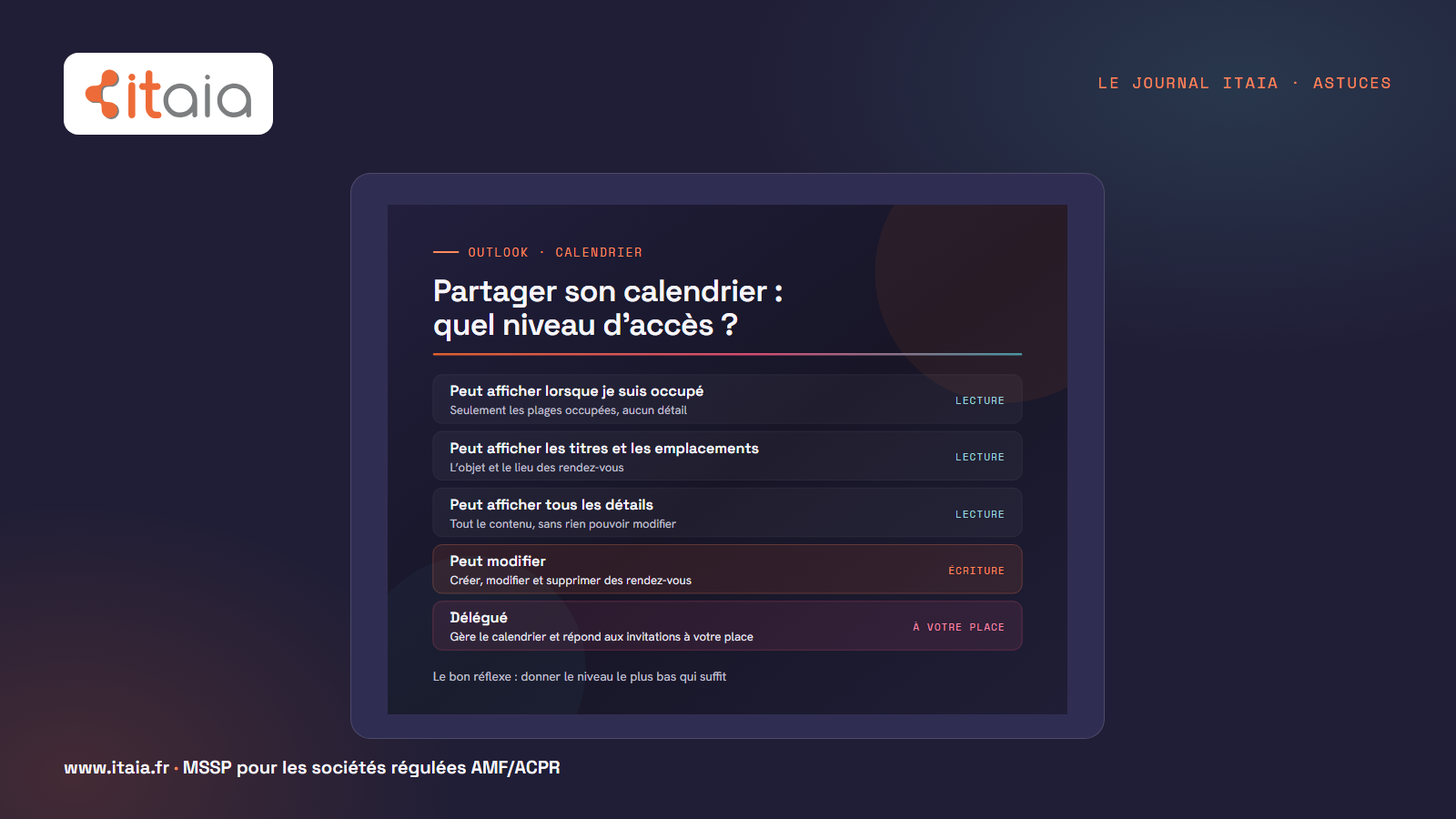
Pour partager votre calendrier Outlook, ouvrez le Calendrier, choisissez « Partager le calendrier » dans l’onglet Accueil, saisissez l’adresse de la personne puis choisissez son niveau d’accès. Le bon réflexe : donner le niveau le plus bas qui suffit. Un collègue qui veut seulement caler une réunion n’a pas besoin de lire le détail de vos rendez-vous.
Cet article fait partie du dossier Microsoft 365, une série de tutoriels pas à pas publiés ensemble.
L’essentiel en trente secondes
- Pour qu’on vous trouve un créneau : « Peut afficher lorsque je suis occupé ».
- Pour un collègue proche : « Peut afficher les titres et les emplacements », ou « tous les détails ».
- Pour un assistant qui gère votre agenda : « Peut modifier », ou « Délégué » s’il doit aussi répondre aux invitations à votre place.
Les niveaux d’accès, du plus discret au plus large
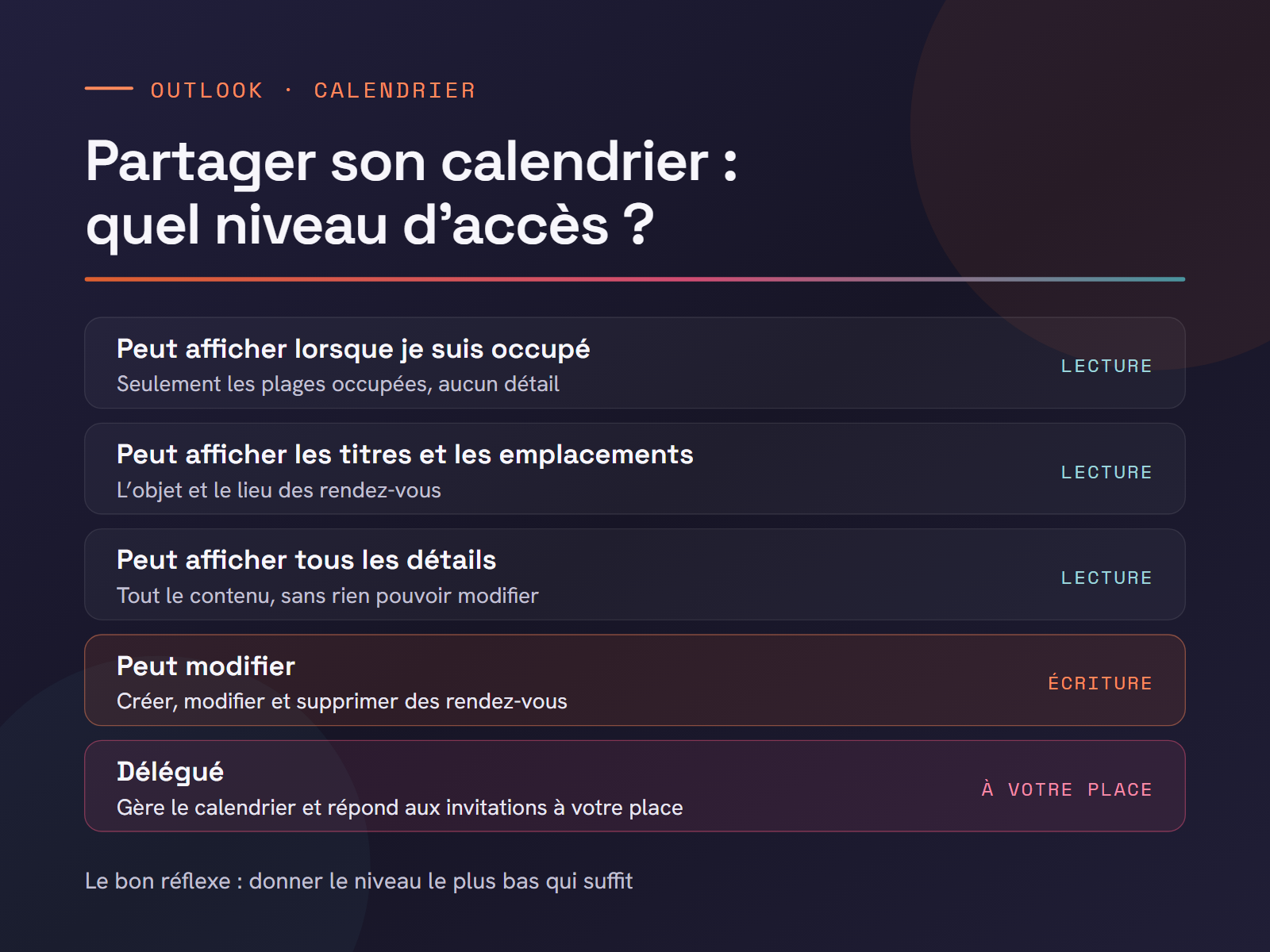
| Niveau d’accès | Ce que voit ou fait la personne |
|---|---|
| Peut afficher lorsque je suis occupé | Seulement les plages où vous êtes pris, sans aucun détail |
| Peut afficher les titres et les emplacements | L’objet et le lieu de vos rendez-vous |
| Peut afficher tous les détails | Tout le contenu de vos rendez-vous, sans pouvoir rien modifier |
| Peut modifier | Créer, modifier et supprimer des rendez-vous dans votre calendrier |
| Délégué | Gérer votre calendrier et répondre aux invitations à votre place |
Les trois premiers niveaux sont en lecture seule. Les rendez-vous marqués « Privé » restent masqués pour les personnes qui ont un accès en lecture.
Dans le nouvel Outlook et dans Outlook sur le web
- Dans le volet de navigation, sélectionnez Calendrier.
- Sous l’onglet Accueil, sélectionnez Partager le calendrier, puis le calendrier à partager si vous en avez plusieurs.
- Saisissez le nom ou l’adresse de la personne, puis validez.
- Dans la liste déroulante à côté de son nom, choisissez le niveau d’accès.
- Sélectionnez Partager. La personne reçoit une invitation par courrier.
Dans Outlook classique
- Ouvrez le Calendrier.
- Sous l’onglet Accueil, sélectionnez Partager le calendrier, puis le calendrier concerné.
- Dans la fenêtre Propriétés du calendrier, cliquez sur Ajouter, puis choisissez la personne dans le carnet d’adresses ou saisissez son adresse.
- Choisissez le niveau d’accès, puis validez.
Côté destinataire : afficher le calendrier partagé
La personne reçoit un courrier d’invitation : il lui suffit de l’accepter pour que votre calendrier apparaisse dans sa liste de calendriers, à côté du sien. Sur téléphone, l’application Outlook affiche ensuite les calendriers partagés comme les autres. Si l’invitation s’est perdue, elle peut aussi ajouter votre calendrier depuis l’annuaire de l’entreprise, avec la fonction d’ajout de calendrier du Calendrier.
Calendrier d’équipe, salle de réunion : ne pas tout faire avec des partages
Partager chacun son calendrier avec chacun devient vite ingérable. Pour un planning commun, une équipe Teams ou un groupe Microsoft 365 donne un calendrier partagé à tous ses membres. Pour une salle de réunion ou un équipement, votre administrateur crée une boîte aux lettres de ressource : on réserve la salle en l’invitant à la réunion, et elle accepte seule si elle est libre. Et pour une adresse commune, comme un accueil ou un support, une boîte mail partagée apporte avec elle son propre calendrier.
Avec une personne extérieure à l’entreprise
C’est possible si votre administrateur l’autorise, généralement avec un niveau limité. Vérifiez d’abord ce qui est permis chez vous : le partage d’un calendrier détaillé avec l’extérieur révèle vos clients, vos lieux et vos horaires.
Ce que fait ITAIA
Notre support répond 7 jours sur 7 de 8 h à 20 h aux questions de ce type, et nous réglons, côté administrateur, ce qui peut être partagé à l’extérieur. Voir aussi : envoyer un fichier volumineux par mail et Outlook lent : la cause est dans vos dossiers.
Questions fréquentes
Comment partager son calendrier Outlook avec un collègue ?
Dans le Calendrier, onglet Accueil, choisissez « Partager le calendrier », saisissez l’adresse de votre collègue, choisissez son niveau d’accès puis validez. Il reçoit une invitation à accepter.
Quel niveau d’accès choisir ?
Le plus bas qui suffit. « Peut afficher lorsque je suis occupé » pour caler des réunions, « tous les détails » pour un collègue proche, « Peut modifier » ou « Délégué » pour un assistant qui gère votre agenda.
Quelle différence entre « Peut modifier » et « Délégué » ?
Avec « Peut modifier », la personne gère les rendez-vous de votre calendrier. Avec « Délégué », elle peut en plus recevoir les invitations et y répondre en votre nom.
Pourquoi mon collègue ne voit-il pas mon calendrier partagé ?
Le plus souvent, l’invitation n’a pas été acceptée ou a fini dans le courrier indésirable. Il peut aussi ajouter votre calendrier depuis l’annuaire de l’entreprise. Si rien n’y fait, le partage peut être limité par un réglage de l’administrateur.
Peut-on cacher certains rendez-vous ?
Oui : un rendez-vous marqué « Privé » reste masqué pour les personnes qui ont un accès en lecture. Elles voient seulement que vous êtes occupé.